Impression de documents enregistrés (Imprimer le modèle)
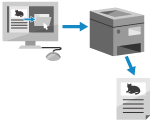
Vous pouvez imprimer des images et des documents enregistrés à l'avance. En enregistrant des modèles de documents fréquemment utilisés, vous pouvez facilement les imprimer si nécessaire.
Vous devez détenir les droits d'administrateur.
Enregistrement/Modification de documents
1
Connectez-vous à l’interface utilisateur distante en tant qu’administrateur.Démarrage de l'interface utilisateur distante
2
Sur la page Portail de l’interface utilisateur distante, cliquez sur [Réglages/Enregistrement]. Page du portail de l’interface utilisateur distante
3
Cliquez sur [Imprimante]  [Imprimer le modèle].
[Imprimer le modèle].L'écran [Imprimer le modèle] s'affiche.
4
Cliquer sur [Ajouter le bouton].
L'écran [Ajouter le bouton] s'affiche.
Pour modifier les paramètres d'un bouton, cliquez sur le nom du bouton.
Pour supprimer un bouton, cliquez sur [Supprimer].
5
Entrez les informations sur le bouton et configurez les paramètres requis.
*Si les réglages ne sont pas configurés, l’impression est effectuée selon [Régl. personnalisés] dans [Imprimante].
[Nom du bouton :]
Saisissez le nom du bouton à afficher dans l’écran [Accueil].
[Commentaire :]
Si nécessaire, saisissez une description ou un commentaire.
[Fichier à imprimer (PDF/JPEG) :]
Spécifiez s'il faut imprimer des fichiers PDF ou JPEG.
[Imprimer imédiatement après la sélection du bouton]
Sélectionnez cette option pour exécuter immédiatement les tâches après avoir appuyé sur le bouton. La marque  est affichée pour les boutons avec ce réglage.
est affichée pour les boutons avec ce réglage.[Réglages du bouton]
Configurez les paramètres relatifs à l'impression, tels que le nombre de copies et l'impression recto-verso.
6
Cliquer sur [Ajouter].
Le bouton est ajouté.
REMARQUE Fichiers pour l'impression Cinq documents au maximum peuvent être enregistrés. Des documents d'une taille maximale de 48 Mo peuvent être enregistrés. L'espace de stockage minimal garanti pour l'enregistrement des documents est de 4 Go (193 Go lorsque Option Kit mémoire est installé), y compris l'espace pour les tâches d'impression en attente et sécurisées. |
Impression des documents
1
Appuyez sur le bouton correspondant à un document enregistré sur l’écran [Accueil]. Écran [Accueil]
L’écran d’impression de documents standard s’affiche.
* Si [Imprimer imédiatement après la sélection du bouton] est défini, l’impression démarre immédiatement.
2
Appuyez sur [Démarrer l'impr.].
L'impression commence.
Les fichiers PDF avec un mot de passe défini ou qui nécessitent la saisie d'un mot de passe pour être imprimés ne peuvent pas être imprimés.
Pour annuler une tâche en cours d’impression, appuyez sur [Annuler impression].