Configurer la couleur
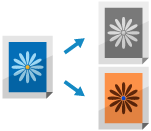
Vous pouvez sélectionner les couleurs à utiliser lors de la numérisation ou numériser des originaux avec une couleur spécifique supprimée.
Sélectionner une couleur
Sélectionnez une couleur pour la numérisation.
* La couleur qui peut être sélectionnée est limitée en fonction du format de fichier sélectionné.
Les fichiers TIFF sont limités au [Noir et blanc].
Les fichiers JPEG et OOXML sont limités à [Auto (Clr/Niv. Gris)], [Quadrichromie] et [Niveaux de gris].
1
Dans l'écran de numérisation, appuyez sur le bouton de réglage permettant de sélectionner la couleur. Écran de numérisation
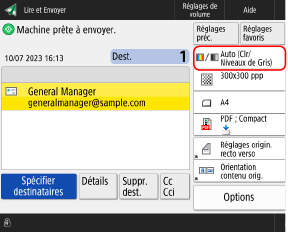

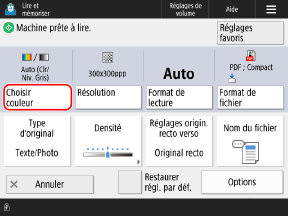
L'écran [Choisir couleur] s'affiche.
2
Sélectionnez une couleur pour la numérisation.
[Auto (Clr/Niv. Gris)]
Détecte automatiquement la couleur de l'original. Les originaux en couleur sont numérisés en couleur, et les originaux en noir et blanc sont numérisés en niveaux de gris.
* Lorsque le texte est passé ou que l'original a de gros volumes de texte, sélectionnez [Auto (Coul./Noir et blanc)].
* Il peut arriver que certains originaux en couleur, comme les originaux dont seuls les bords sont en couleur, soient détectés comme des originaux en noir et blanc. Si tel est le cas, sélectionnez [Quadrichromie].
[Auto (Coul./Noir et blanc)]
Détecte automatiquement la couleur de l'original. Les originaux en couleur sont numérisés en couleur, et les originaux en noir et blanc sont numérisés en noir et blanc.
* Il peut arriver que certains originaux en couleur, comme les originaux dont seuls les bords sont en couleur, soient détectés comme des originaux en noir et blanc. Si tel est le cas, sélectionnez [Quadrichromie].
[Quadrichromie]
Exécute la numérisation en quadrichromie, quelle que soit la couleur de l'original.
* Lorsque vous sélectionnez [Quadrichromie], les originaux en noir et blanc sont aussi comptabilisés comme des numérisations en couleur.
[Niveaux de gris]
Exécute la numérisation en niveaux de gris, quelle que soit la couleur de l'original.
Ce réglage utilisant différents niveaux de gris, tels que blanc, gris clair, gris, gris foncé et noir, le rendu est plus naturel et plus lisse que celui du réglage Noir et blanc.
Ce réglage utilisant différents niveaux de gris, tels que blanc, gris clair, gris, gris foncé et noir, le rendu est plus naturel et plus lisse que celui du réglage Noir et blanc.
* Lorsque le texte est passé ou que l'original a de gros volumes de texte, sélectionnez [Noir et blanc].
[Noir et blanc]
Exécute la numérisation en noir et blanc, quelle que soit la couleur de l'original.
3
Appuyez sur [OK].
L'écran de numérisation s'affiche à nouveau.
Numérisation avec une couleur spécifique supprimée
Vous pouvez numériser des originaux avec une couleur spécifique supprimée.
1
Dans l'écran de numérisation, appuyez sur [Options]  [Supprimer couleur spécif.]. Écran de numérisation
[Supprimer couleur spécif.]. Écran de numérisationL'écran [Supprimer couleur spécif.] s'affiche.
2
Sélectionnez la couleur à supprimer, puis appuyez sur [OK].
Exemple : sur l’écran Numérisation et envoi
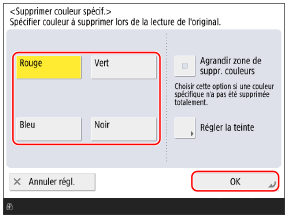
Si la couleur spécifiée n’est pas supprimée, activez [Agrandir zone de suppr. couleurs].
Si vous avez sélectionné [Rouge], [Vert] ou [Bleu], vous pouvez appuyer sur [Régler la teinte] pour régler la teinte.
3
Appuyez sur [Fermer].
L'écran de numérisation s'affiche à nouveau.