Papierstau im Finisher (Option)
Entfernen Sie das innerhalb des Finishers gestaute Papier. Befolgen Sie die Anweisungen auf dem Bedienfeld, um zu prüfen, wo sich der Papierstau befindet, und entfernen Sie das gestaute Papier.
Wenn das Papier reißt, achten Sie darauf, alle Teilstücke zu entfernen, so dass keine Reste zurückbleiben.
Wenn Sie das Papier nicht entfernen können, versuchen Sie nicht, es gewaltsam zu entfernen. Überprüfen Sie das Bedienfeld, und entfernen Sie das gestaute Papier von einer anderen Stelle.
Wenn das Papier reißt, achten Sie darauf, alle Teilstücke zu entfernen, so dass keine Reste zurückbleiben.
Wenn Sie das Papier nicht entfernen können, versuchen Sie nicht, es gewaltsam zu entfernen. Überprüfen Sie das Bedienfeld, und entfernen Sie das gestaute Papier von einer anderen Stelle.
Papierstau im internen Finisher
In diesem Abschnitt wird beschrieben, wie Sie einen Papierstau im internen Finisher beheben können. Befolgen Sie die Anweisungen auf dem Bedienfeld, um zu prüfen, wo sich der Papierstau befindet, und entfernen Sie das gestaute Papier.
Erforderliche Vorbereitungen
Entfernen Sie sämtliches Papier aus dem Fach.
Schließen Sie die Abdeckung und die Papierkassette, wenn sie geöffnet sind.
1
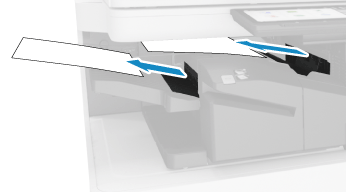
Wenn sich Papier im Ausgabebereich des internen Finishers gestaut hat, ziehen Sie es vorsichtig in Pfeilrichtung heraus.
2
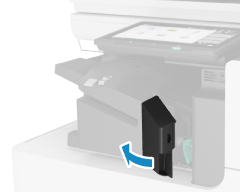
Öffnen Sie die linke Abdeckung des internen Finishers.
3
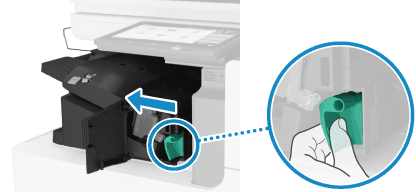
Halten Sie den grünen Hebel, und schieben Sie den internen Finisher nach links.
4
Prüfen Sie, ob sich Papier innerhalb des internen Finishers gestaut hat.
1
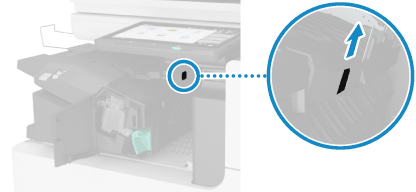
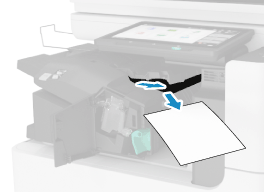
Heben Sie die grüne Führung an.
2
Wenn Papier gestaut ist, ziehen Sie es vorsichtig in Pfeilrichtung heraus.
3
Senken Sie die grüne Führung ab.
Wenn die Lochereinheit installiert ist
Prüfen Sie, ob sich Papier innerhalb der Lochereinheit gestaut hat.
1
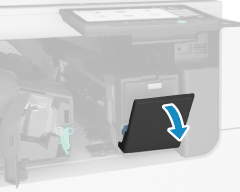
Öffnen Sie die vordere Abdeckung der Lochereinheit.
2
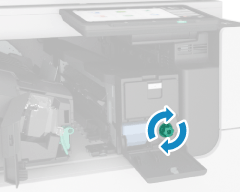
Drehen Sie den grünen Knopf.
3
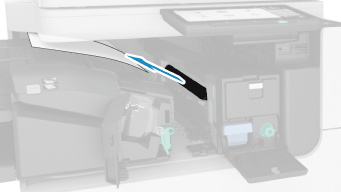
Wenn das Papier ausgeworfen wurde, ziehen Sie es vorsichtig in Pfeilrichtung heraus.
4
Schließen Sie die vordere Abdeckung der Lochereinheit.
5
Schieben Sie den internen Finisher nach rechts, und drücken Sie ihn hinein.
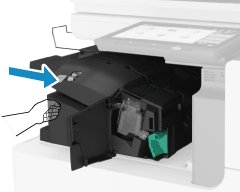
Achten Sie darauf, sich beim Einschieben des internen Finishers nicht die Finger in den Lücken einzuklemmen.
6
Schließen Sie die linke Abdeckung des internen Finishers.
Wenn der Papierstau beseitigt ist, verschwindet der Bildschirm mit der Papierstauanzeige und der Druckvorgang wird automatisch fortgesetzt.
Wenn ein Bildschirm erscheint, der einen Papierstau an einer anderen Stelle anzeigt, folgen Sie den Anweisungen auf dem Bildschirm, um das gestaute Papier zu entfernen.
Wenn ein Bildschirm erscheint, der einen Papierstau an einer anderen Stelle anzeigt, folgen Sie den Anweisungen auf dem Bildschirm, um das gestaute Papier zu entfernen.
HINWEIS
Bei wiederholtem Papierstau
Überprüfen Sie den Zustand des Geräts und des Papiers. Wiederholt auftretende Papierstaus