Stampa di documenti registrati (Stampa modello)
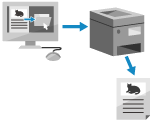
È possibile stampare in anticipo le immagini e i documenti registrati. Registrando i modelli di documenti usati più frequentemente, è possibile stamparli facilmente quando necessario.
Sono necessari i privilegi di amministratore.
Registrazione/modifica di documenti
1
Accedere alla IU remota come amministratore.Avvio della IU remota
2
Sulla pagina del portale della IU remota, fare clic su [Impostazioni/Registrazione]. Pagina del portale dell'interfaccia utente remota
3
Fare clic su [Stampante]  [Stampa modello].
[Stampa modello].Viene visualizzata la schermata [Stampa modello].
4
Fare clic su [Aggiungi pulsante].
Viene visualizzata la schermata [Aggiungi pulsante].
Per modificare le impostazioni in un pulsante, fare clic sul nome del pulsante.
Per eliminare un pulsante, fare clic su [Elimina].
5
Immettere le informazioni del pulsante e configurare le impostazioni richieste.
*Se le impostazioni non sono configurate, la stampa viene eseguita in base a [Impost. personalizz.] in [Stampante].
[Nome pulsante:]
Inserire il nome del pulsante da visualizzare nella schermata [Home].
[Commento:]
Inserire una descrizione o una nota, come richiesto.
[File da stampare (PDF/JPEG):]
Specificare se stampare file PDF o JPEG.
[Stampa immediatamente una volta premuto il pulsante]
Selezionare questa opzione per eseguire immediatamente i lavori dopo aver premuto il pulsante. Il segno  viene visualizzato per i pulsanti con questa impostazione.
viene visualizzato per i pulsanti con questa impostazione.[Impostazioni per pulsante]
Configurare le impostazioni relative alla stampa, come il numero di copie e la stampa fronte-retro.
6
Fare clic su [Aggiungi].
Il pulsante viene aggiunto.
NOTA File per la stampa È possibile registrare un massimo di cinque documenti. È possibile registrare documenti con dimensioni massime di 48 MB. Lo spazio di memoria minimo garantito per la registrazione dei documenti è di 4 GB (193 GB quando è installato Optional Data Storage Kit), compreso lo spazio per i lavori di stampa in attesa e i lavori di stampa sicura. |
Stampa di documenti
1
Premere il pulsante per un documento registrato sulla schermata [Home]. Schermata [Home]
Viene visualizzata la schermata di stampa documento standard.
* Se è impostato [Stampa immediatamente una volta premuto il pulsante], la stampa si avvia immediatamente.
2
Premere [Avvio stampa].
La stampa si avvia.
I file PDF con una password impostata o che richiedono l’inserimento della password per la stampa non possono essere stampati.
Per annullare un lavoro in fase di stampa, premere [Annulla stampa].