Impostazioni relative a formato e orientamento

È possibile configurare il formato e l’orientamento dell’originale in base all’originale posizionato.
Impostazione del formato dell'originale
Quando si posiziona un originale in formato standard, il formato dell'originale viene rilevato in automatico per impostazione predefinita.
* Per ulteriori informazioni sui formati rilevabili automaticamente, fare riferimento a quanto segue:
Nei seguenti casi, impostare manualmente il formato dell'originale posizionato:
Quando il formato dell'originale posizionato non può essere rilevato in automatico
Quando viene rilevato un formato diverso da quello dell'originale posizionato
Quando, dopo la scansione, manca parte dell'immagine sul bordo dell'originale
1
Nella schermata di scansione, premere il pulsante di impostazione del formato dell'originale. Schermata di scansione
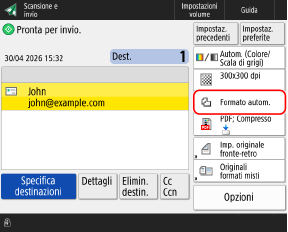

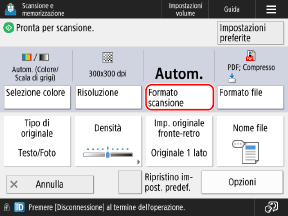
Viene visualizzata la schermata [Formato scansione].
2
Selezionare il formato dell'originale posizionato.
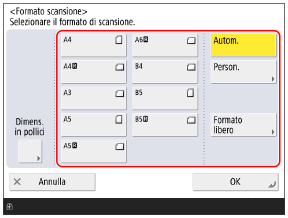
In base all'impostazione, la posizione in cui collocare l'originale potrebbe essere limitata al vetro di lettura o all'alimentatore. Se l'originale si trova in una posizione diversa, collocarlo nella posizione indicata. Posizionamento degli originali
Quando si posiziona un originale con formato personalizzato
Inserire le dimensioni (lunghezza dei lati) dell'originale da impostare.
1
Premere [Person.].
2
Inserire la lunghezza dei lati in [X] e [Y], quindi premere [OK].
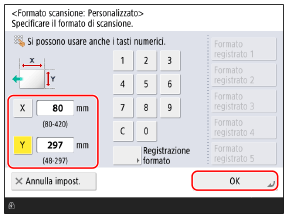
Premere [X] e [Y] per selezionarli e inserire i valori.
Se sono stati registrati dei formati utilizzati di frequente, è possibile richiamarli premendo da [Formato registrato 1] a [Formato registrato 5].
Registrazione del formato di un originale
Attenersi alla procedura indicata di seguito per registrare i formati quando si utilizzano spesso degli originali con formati specifici non standard. È possibile richiamare il formato nella relativa schermata di inserimento, così da non doverlo inserire ogni volta.
È possibile registrare fino a cinque formati per un originale.
È possibile registrare fino a cinque formati per un originale.
Premere [Registrazione formato]  selezionare il pulsante in cui si desidera registrare il formato premere [Registra/Modifica] inserire le lunghezze per i lati [X] e [Y] premere [OK] [Chiudi] selezionare il pulsante in cui si desidera registrare il formato premere [Registra/Modifica] inserire le lunghezze per i lati [X] e [Y] premere [OK] [Chiudi] |
* Nella schermata di registrazione del formato, è possibile selezionare un pulsante e premere [Rinomina] per rinominarlo.
Quando si posiziona un originale con formato libero
Se non si conosce il formato (lunghezza dei lati) dell’originale posizionato, selezionare [Formato libero].
* Se si imposta su [Formato libero], l’originale può essere posizionato solo nell’alimentatore.
* A seconda del modello, quando si seleziona [Formato libero] viene visualizzata la seguente schermata. Selezionare l’orientamento dell’originale caricato, quindi premere [OK].
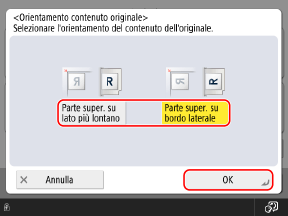
Selezionare [Parte super. su lato più lontano] se il testo sul biglietto da visita è scritto in orizzontale.
Selezionare [Parte super. su bordo laterale] se il testo sul biglietto da visita è scritto in verticale.
Quando si scansionano originali in formato speciale come OFICIO 

Premere [Altro formato] e selezionare il formato carta.
3
Premere [OK].
Viene visualizzata di nuovo la schermata di scansione.
Impostazione dell'orientamento dell'originale
Impostare l'orientamento dell'originale posizionato in modo tale che la parte superiore e quella inferiore dei dati scansionati vengano visualizzate correttamente.
1
Premere [Opzioni] [Orientamento conten. origin.]. Schermata di scansione
[Orientamento conten. origin.]. Schermata di scansioneViene visualizzata la schermata [Orientamento conten. origin.].
2
Selezionare [Parte super. su lato più lontano] o [Parte super. su bordo laterale] in base all'originale posizionato.
3
Premere [OK] [Chiudi].
[Chiudi].Viene visualizzata di nuovo la schermata di scansione.