Impostazione del colore
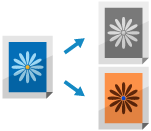
È possibile selezionare i colori da utilizzare durante la scansione o scansionare originali rimuovendo un colore specifico.
Selezione di un colore
Selezionare un colore quando si esegue la scansione.
* Il colore selezionabile è limitato in base all'impostazione del formato file.
Per i file TIFF è possibile scegliere solo [Bianco e Nero].
Per i file JPEG e OOXML è possibile scegliere tra [Autom. (Colore/ Scala di grigi)], [Colore] e [Scala di grigi].
1
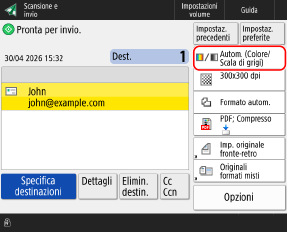
Nella schermata di scansione, premere il pulsante di impostazione per selezionare il colore. Schermata di scansione

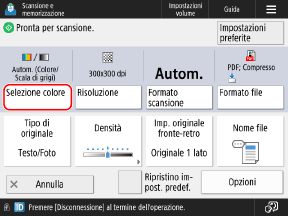
Viene visualizzata la schermata [Selezione colore].
2
Selezionare un colore quando si esegue la scansione.
[Autom. (Colore/ Scala di grigi)]
Rileva il colore dell'originale in automatico. Gli originali a colori vengono scansionati a colori mentre quelli in bianco e nero vengono scansionati in scala di grigi.
* Quando il testo non è nitido o l'originale contiene molto testo, selezionare [Autom. (Colore/Bianco e Nero)].
* Gli originali a colori potrebbero essere considerati in bianco e nero in base alle condizioni dell'originale, ad esempio se solo i bordi dell'originale sono colorati. In tal caso, selezionare [Colore].
[Autom. (Colore/Bianco e Nero)]
Rileva il colore dell'originale in automatico. Gli originali a colori vengono scansionati a colori mentre quelli in bianco e nero vengono scansionati in bianco e nero.
* Gli originali a colori potrebbero essere rilevati in bianco e nero in base alle loro condizioni e al formato, ad esempio se solo i bordi dell'originale sono a colori. In tal caso, selezionare [Colore].
[Colore]
Esegue la scansione a colori, indipendentemente dal colore dell'originale.
* Se si imposta l'opzione [Colore], anche gli originali in bianco e nero sono considerati scansioni a colori.
[Scala di grigi]
Esegue la scansione in scala di grigi dal bianco al nero, indipendentemente dal colore dell'originale.
Poiché questa opzione usa diversi livelli di grigio, come il bianco, il grigio chiaro, il grigio, il grigio scuro e il nero, il risultato è più naturale e uniforme rispetto a quando si usa l'opzione Bianco e Nero.
Poiché questa opzione usa diversi livelli di grigio, come il bianco, il grigio chiaro, il grigio, il grigio scuro e il nero, il risultato è più naturale e uniforme rispetto a quando si usa l'opzione Bianco e Nero.
* Quando il testo non è nitido o l'originale contiene molto testo, selezionare [Bianco e Nero].
[Bianco e Nero]
Esegue la scansione in bianco e nero, indipendentemente dal colore dell'originale.
3
Premere [OK].
Viene visualizzata di nuovo la schermata di scansione.
Scansione con rimozione di un colore specifico
È possibile eseguire la scansione degli originali con un colore specifico rimosso.
1
Nella schermata di scansione, premere [Opzioni]  [Rimozione colore specifico]. Schermata di scansione
[Rimozione colore specifico]. Schermata di scansioneViene visualizzata la schermata [Rimozione colore specifico].
2
Selezionare il colore da rimuovere, quindi premere [OK].
Esempio: nella schermata Scansione e invio
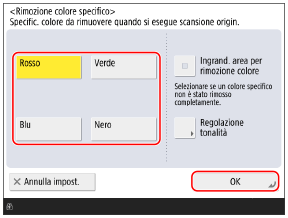
Se il colore specificato non viene rimosso, abilitare [Ingrand. area per rimozione colore].
Se è stato selezionato [Rosso], [Verde] o [Blu], è possibile premere [Regolazione tonalità] per regolare la tonalità.
3
Premere [Chiudi].
Viene visualizzata di nuovo la schermata di scansione.