Registrazione delle informazioni sulla cartella condivisa in una rubrica
Registrando anticipatamente le destinazioni (informazioni sulla cartella condivisa) nella Rubrica quando si salvano ripetutamente i dati scansionati in una cartella condivisa specificata, è possibile evitare la fatica di inserire le informazioni sulle destinazioni ogni volta che si inviano dati.
Questa sezione descrive come registrare le destinazioni in un elenco indirizzi comune (Elenchi indirizzi da 1 a 10) utilizzando il pannello di controllo.
È inoltre possibile registrare le impostazioni utilizzando la IU remota da un computer. Registrazione delle destinazioni nella Rubrica (IU remota)
* Per registrare le destinazioni in un elenco di indirizzi specifico dell'utente (elenco di indirizzi personali o elenco di indirizzi di gruppi di utenti), è necessario prima effettuare l'accesso.
Preparare una cartella condivisa.
Preparare una cartella condivisa che funge da destinazione di invio per i dati scansionati.
È possibile anche creare una nuova cartella condivisa. Creazione di una cartella condivisa
È possibile anche creare una nuova cartella condivisa. Creazione di una cartella condivisa
Verificare le informazioni sulla cartella condivisa preparata.
Verificare le seguenti informazioni sulla cartella condivisa preparata al passaggio 1:
Nome o indirizzo IP del computer con la cartella condivisa
Percorso alla cartella condivisa
Nome utente e password per accedere alla cartella condivisa
* Quando si utilizza il nome utente di accesso del computer con la cartella condivisa, è possibile confermare il nome utente su quel computer. Verifica del nome utente per accesso per il computer
3
Sul pannello di controllo, premere [Dest./Impostaz. inoltro] nella schermata [Home]. Schermata [Home]
4
Premere [Registrazione destinazioni].
Se viene visualizzata la schermata di inserimento del PIN, inserire il PIN impostato per la Rubrica e premere [OK].
5
Premere [Regis. nuova destinazione]  [File].
[File].6
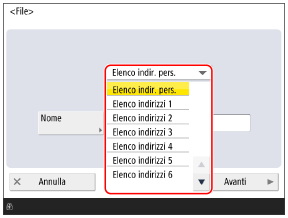
Selezionare l'elenco degli indirizzi in cui registrare la destinazione. Tipi di rubriche
7
Inserire il nome della destinazione, quindi premere [Avanti].
È possibile registrare una destinazione senza inserire un nome. Tuttavia, se si inserisce un nome, è possibile cercare la destinazione tramite l'iniziale o il nome quando si specificano le destinazioni.
1
Premere [Nome].
2
Inserire il nome e premere [OK].
8
In [Protocollo], selezionare [Windows (SMB)].
Configurare le informazioni sulla cartella condivisa.
Configurare le informazioni sulla cartella condivisa verificata al passaggio 2.
[Nome host]
Inserire il nome o l'indirizzo IP del computer con la cartella condivisa, con il prefisso "\\".
Esempi:
\\192.168.100.50
\\[fe80:2e9e:fcff:fe4e:dbce]
\\192.168.100.50
\\[fe80:2e9e:fcff:fe4e:dbce]
[Percorso cartella]
Inserire il percorso della cartella in cui si desidera salvare il file. Utilizzare "\" come separatore.
[Nome utente] e [Password]
Inserire il nome utente e la password per accedere alla cartella condivisa.
10
Premere [OK].
La destinazione viene registrata nella Rubrica.
Se le destinazioni sono gestite con numeri di accesso, premere [Avanti], inserire il numero di accesso per visualizzare la destinazione da registrare, quindi premere [OK].
NOTA
Configurazione delle informazioni sulla cartella condivisa tramite la ricerca dell’host
Al passaggio 9, è anche possibile selezionare [Ricerca host] per configurare le informazioni sulla cartella condivisa. Per farlo, seguire la procedura riportata di seguito.
* Se viene visualizzato il messaggio ‘Il server non risponde.’ quando si selezionano le informazioni del computer cercato, le funzioni di sicurezza di Windows o di altri software potrebbero impedire la comunicazione.
Se una cartella condivisa registrata come destinazione viene modificata o eliminata
Modificare i dettagli registrati della destinazione oppure eliminare la destinazione e registrarla nuovamente come nuova destinazione. Modifica ed eliminazione di destinazioni nella rubrica (pannello di controllo)