Configuración de tamaño y orientación
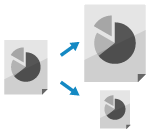
Puede configurar el tamaño y la orientación del original en función del original colocado.
Configurar el tamaño del original
Cuando se coloca un original de tamaño estándar, el tamaño del mismo se detecta automáticamente de forma predeterminada.
* Para obtener detalles sobre los tamaños del original que se pueden detectar automáticamente, consulte lo siguiente:
Establezca manualmente el tamaño del original colocado en los casos siguientes:
Cuando no se puede detectar automáticamente el tamaño del original colocado
Cuando se detecta un tamaño diferente del original colocado
Cuando falta parte de la imagen en el borde del original después de escanear
1
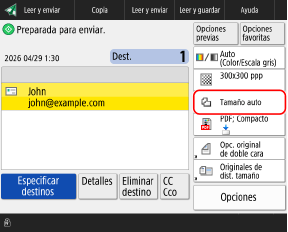
En la pantalla de escaneado, pulse el botón de configuración para el tamaño del original. Pantalla de lectura

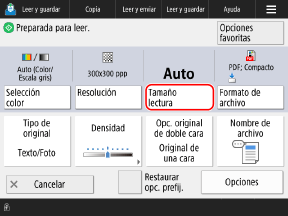
Aparece la pantalla [Tamaño lectura].
2
Seleccione el tamaño del original colocado.
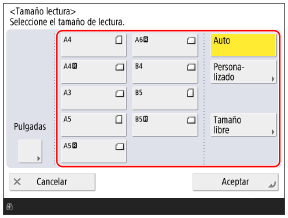
En función de la configuración, la ubicación donde se puede colocar el original puede estar restringida al cristal de la platina o al alimentador. Si el original está colocado en una ubicación distinta colóquelo en la ubicación indicada. Colocación de originales
Si coloca un original de tamaño personalizado
Introduzca el tamaño (longitud de los lados) del original para configurar.
1
Pulse [Personalizado].
2
Introduzca la longitud de los lados para [X] e [Y], y pulse [Aceptar].
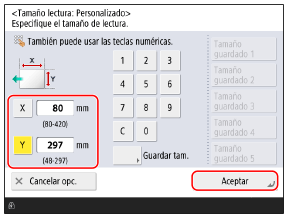
Pulse [X] y [Y] para seleccionarlos, e introduzca los valores.
Si se registran tamaños de original de uso frecuente, puede recuperarlos pulsando de [Tamaño guardado 1] a [Tamaño guardado 5].
Registrar el tamaño de un original
Siga el procedimiento a continuación para registrar tamaños cuando utilice con frecuencia originales de tamaño no estándar. Puede recuperar el tamaño en la pantalla de introducción de tamaños, lo que le ahorrará la molestia de introducirlo cada vez.
Puede registrar hasta cinco tamaños de original.
Puede registrar hasta cinco tamaños de original.
Pulse [Guardar tamaño]  seleccione el botón para el que quiere registrar el tamaño pulse [Guardar/Editar] introduzca las longitudes del lado [X] y el lado [Y] pulse [Aceptar] [Cerrar] seleccione el botón para el que quiere registrar el tamaño pulse [Guardar/Editar] introduzca las longitudes del lado [X] y el lado [Y] pulse [Aceptar] [Cerrar] |
* En la pantalla de registro del tamaño, puede seleccionar un botón y pulsar [Cambiar nombre] para cambiar el nombre del botón.
Si coloca un original de tamaño libre
Si no conoce el tamaño (longitud de los lados) del original colocado, seleccione [Tamaño libre].
* Si esta opción está establecida en [Tamaño libre], el original solo se puede colocar en el alimentador.
* En función del modelo, aparecerá la siguiente pantalla cuando seleccione [Tamaño libre]. Seleccione la orientación del original cargado y pulse [Aceptar].
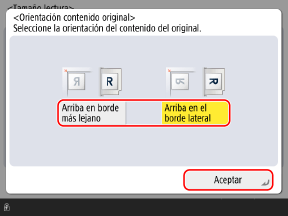
Seleccione [Arriba en borde más lejano] cuando el texto de la tarjeta de visita esté escrito horizontalmente.
Seleccione [Arriba en el borde lateral] cuando el texto de la tarjeta de visita esté escrito verticalmente.
Al escanear originales de un tamaño especial, como OFICIO 

Pulse [Otro tamaño] y seleccione el tamaño de papel.
3
Pulse [Aceptar].
Vuelve a aparecer la pantalla de escaneado.
Configurar el orientación del original
Establezca la orientación del original colocado de forma que la parte superior e inferior de los datos escaneados se visualicen correctamente.
1
Pulse [Opciones] [Orientación contenido orig.]. Pantalla de lectura
[Orientación contenido orig.]. Pantalla de lecturaAparece la pantalla [Orientación contenido orig.].
2
Seleccione [Arriba en el borde más lejano] o [Arriba en el borde lateral] conforme al original colocado.
3
Pulse [Aceptar] [Cerrar].
[Cerrar].Vuelve a aparecer la pantalla de escaneado.