配置分页装订处理功能
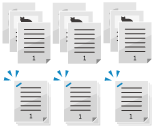
可以配置下述分页装订处理功能。
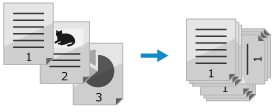
分页功能
输出时对已复印的纸张进行分类。
* 使用稿台玻璃时,需要配置作业创建设置,以便一起复印多个原稿,并在输出时将它们分类。复印大量原稿(作业创建)
分页功能的类型
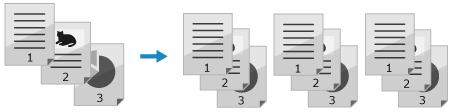
分套
复印多份多页原稿时,可以按原稿的页序对输出的复印件进行分套。
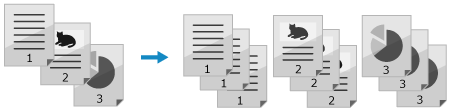
群组
复印多份多页原稿时,输出时可以按原稿的页码对指定数量的复印件进行分组。
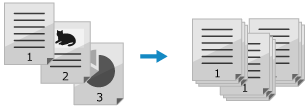
偏移
偏移每个复印套或页组的输出位置。
旋转90度
按纵向和横向交替输出每个复印套或页组。
装订功能
输出时对已复印的纸张进行装订。
* 使用装订功能时,请特别留意原稿的放置方向和装订位置设置。装订原稿的方向和设置装订位置(可选)
装订功能的类型
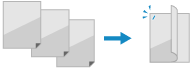
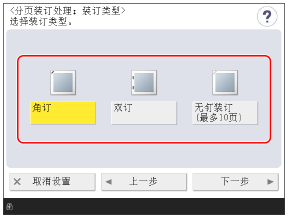
角订
输出时在每个复印套或页组的一角进行装订。
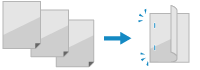
双订
输出时在每个复印套或页组的纸张边缘的两个位置进行装订。
不使用装订针
输出时对每个复印套或页组的一角进行压纹,而不使用装订针。
在需要节约装订针或临时装订纸张时,这样做比较方便,因为用手指压住压纹部分,就可以轻松分开纸张。
在需要节约装订针或临时装订纸张时,这样做比较方便,因为用手指压住压纹部分,就可以轻松分开纸张。
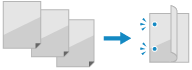
打孔功能
输出时对已复印的纸张进行打孔,方便归档。
* 可用功能因安装的可选配件而异。具有分页装订处理功能的可选配件
* 根据纸张尺寸和纸张类型,部分分页装订处理功能可能不可用。分页装订处理功能可用的纸张
1
在复印屏幕上,按下 [选项]  [分页装订处理]。复印屏幕
随即显示 [分页装订处理] 屏幕。
2
配置分页装订处理功能。
使用分页功能时
1
选择 [分套(页序)] 或 [分组(相同页)]。
2
根据需要配置“偏移”或“旋转 90 度”设置。
使用偏移功能时
按下 [偏移] 将其选中。
如果已在步骤 1 中选择 [分套(页序)],请使用数字键输入需要偏移输出位置的份数。
如果已在步骤 1 中选择 [分套(页序)],请使用数字键输入需要偏移输出位置的份数。
使用旋转 90 度功能时
按 [旋转90度] 将其选中。
使用装订功能时
1
选择 [装订+分套] 或 [装订+分组],然后按下 [下一步]。
要按复印套装订,请选择 [装订+分套]。
要按页组装订,请选择 [装订+分组]。
2
选择装订功能的类型。
3
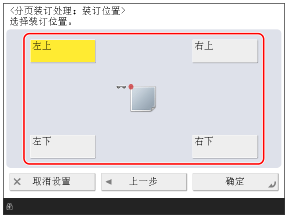
选择装订位置。
使用打孔功能时
1
按下 [打孔]。
随即显示 [打孔] 屏幕。
* 可能不会显示 [打孔]屏幕,具体取决于打孔组件的类型。在这种情况下,请继续执行步骤 3。
2
选择 [打孔] 类型。
3
按下 [确定]。
随即再次显示 [分页装订处理] 屏幕。
按下 [确定] [关闭]。
[关闭]。随即再次显示复印屏幕。
须知
如果在装订设置下复印时纸张用尽
将纸张添加到供纸器中,且不取出已复印但尚未装订的纸张。机器将在复印结束后进行装订。
注释
在指定份数之间或各页组之间插入作业分隔页
对复印件进行分套时,可以在指定份数之间插入作业分隔页。[复印件之间的作业分隔页]
按页对复印件进行分组时,可以在每套分组页之间插入作业分隔页。[组间的作业分隔页]
设置无法执行装订时的处理流程
当纸张太多无法装订时,可以设置“复印且不装订”或“取消复印”。[装订页数太多时的操作]