마무리 기능 구성
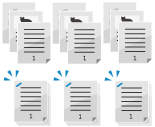
아래에서 설명하는 마무리 기능을 구성할 수 있습니다.
정렬 기능
복사된 용지가 정렬되어 출력됩니다.
* 원고대를 사용하는 경우, 여러 원고를 함께 복사하고 정렬하여 출력하려면 연속스캔을 구성해야 합니다. 많은 수의 원고 복사(연속스캔)
정렬 기능 종류
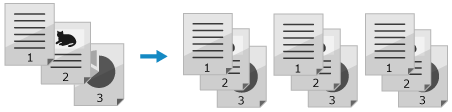
소트
여러 페이지 원고를 여러 부 복사하는 경우 출력되는 복사본이 원고와 동일한 페이지 순서에 맞춰 묶음으로 정렬됩니다.
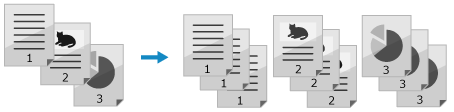
그룹
여러 페이지 원고를 여러 개 복사하는 경우 원고의 각 페이지에 지정된 부수가 묶음으로 출력됩니다.
오프셋
각 복사본 또는 페이지 묶음별로 출력 위치가 오프셋됩니다.
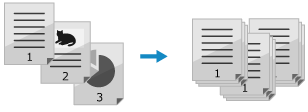
90도 회전
각 복사본 또는 페이지 묶음이 세로와 가로 방향으로 번갈아 가며 출력됩니다.
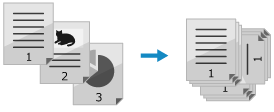
스테이플링 기능
복사된 용지가 스테이플링되어 출력됩니다.
* 스테이플링 기능을 사용하는 경우에는 배치된 원고의 방향과 스테이플 위치 설정에 유의하십시오. 스테이플링할 원고의 방향 배치와 스테이플 위치 설정(옵션)
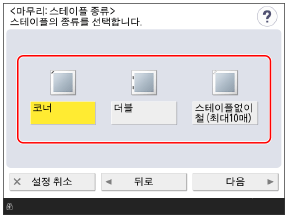
스테이플링 기능 종류
코너
각 복사본이나 페이지 묶음의 모서리가 스테이플링되어 출력됩니다.

더블
각 복사본이나 페이지 묶음이 페이지 가장자리의 두 위치에서 스테이플링되어 출력됩니다.

스테이플 없이 철
스테이플을 사용하지 않고 각 복사본이나 페이지 묶음이 주름이 잡힌 상태로 출력됩니다.
이 기능은 스테이플을 아끼거나 용지를 임시로 제본해야 할 때 편리합니다. 주름진 부분을 손가락으로 눌러 페이지를 쉽게 분리할 수 있기 때문입니다.
이 기능은 스테이플을 아끼거나 용지를 임시로 제본해야 할 때 편리합니다. 주름진 부분을 손가락으로 눌러 페이지를 쉽게 분리할 수 있기 때문입니다.
펀치 기능
복사된 용지에 파일에 끼울 펀치구멍이 생긴 상태로 출력됩니다.

* 사용 가능한 기능은 설치된 옵션에 따라 다릅니다. 마무리 기능이 있는 옵션
* 일부 마무리 기능은 용지 크기와 용지 종류에 따라 사용하지 못할 수 있습니다. 마무리 기능에 사용할 수 있는 용지
1
복사 화면에서 [기타 기능]  [마무리]를 누릅니다. 복사 화면
[마무리]를 누릅니다. 복사 화면[마무리] 화면이 표시됩니다.
2
마무리 기능을 구성합니다.
정렬 기능을 사용하는 경우
1
[소트 (한부씩)] 또는 [그룹 (페이지별)]을 선택합니다.
2
필요에 따라 오프셋 또는 90도 회전 설정을 구성합니다.
오프셋 기능을 사용하는 경우
[시프트]를 눌러 선택합니다.
1단계에서 [소트 (한부씩)]를 선택하는 경우 출력 위치를 오프셋할 부수를 숫자키로 입력합니다.
1단계에서 [소트 (한부씩)]를 선택하는 경우 출력 위치를 오프셋할 부수를 숫자키로 입력합니다.
90도 회전 기능을 사용하는 경우
[90도 회전]를 눌러 선택합니다.
스테이플링 기능을 사용하는 경우
1
[스테이플+ 소트] 또는 [스테이플+ 그룹]을 선택하고 [다음]을 누릅니다.
각 복사본을 스테이플링하려면 [스테이플+ 소트]를 선택합니다.
각 페이지 묶음을 스테이플링하려면 [스테이플+ 그룹]을 선택합니다.
2
스테이플링 기능 종류를 선택합니다.
3
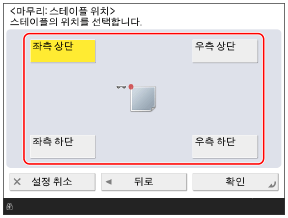
스테이플 위치를 선택하십시오.
펀치 기능을 사용하는 경우
1
[펀치구멍]을 누릅니다.
[펀치구멍] 화면이 표시됩니다.
* 펀처 유형에 따라서 [펀치구멍] 화면이 표시되지 않을 수도 있습니다. 이 경우 3단계로 진행합니다.
2
[펀치구멍] 종류를 선택합니다.
3
[확인]을 누릅니다.
[마무리] 화면이 다시 표시됩니다.
[확인] [닫기]를 누릅니다.
[닫기]를 누릅니다.복사 화면이 다시 표시됩니다.
중요
스테이플 설정으로 복사할 때 용지가 소진되는 경우
스테이플링 전에 복사된 용지를 제거하지 말고 급지 위치에 용지를 적재합니다. 복사가 완료되면 기기가 스테이플링을 진행합니다.
참고
지정된 부수 사이 또는 각 페이지 묶음 사이에 구분종이 삽입
복사본을 소트할 때 지정된 부수 사이에 구분종이를 삽입할 수 있습니다. [부수간 구분종이]
페이지별로 복사본을 묶는 경우 각 페이지 묶음 사이에 구분종이를 삽입할 수 있습니다. [그룹간 구분종이]
스테이플링을 수행할 수 없는 경우의 절차 설정
스테이플링할 매수가 너무 많은 경우에 스테이플링하지 않고 복사할지, 복사를 취소할지 여부를 설정할 수 있습니다. [스테이플 매수 초과시 처리]