色彩設定
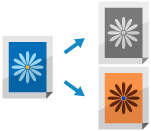
您可以在影印時配置色彩設定。
您也可以配置設定,以調整色調。
您也可以配置設定,以調整色調。
選擇彩色影印或黑白影印
選擇影印時的色彩。您可以根據自己的需要指定該設定,例如當您想透過黑白影印彩色原稿以節省碳粉時。
1
在影印畫面上,按下 [選擇色彩]。影印畫面
顯示 [選擇色彩] 畫面。
2
選擇影印色彩。
[自動(彩色/黑白)]
自動偵測原稿的色彩。彩色原稿會以四種色彩進行影印,黑白原稿僅以黑白進行影印。
黑白原稿可能會被偵測為彩色原稿,這取決於原稿的狀態或背景。在這種情況下,選擇 [黑白]。
彩色原稿可能會被偵測為黑白原稿,這取決於原稿的狀態,例如原稿僅邊緣是彩色的。在這種情況下,選擇 [全彩]。
* 當在以不同速度執行彩色影印和黑白影印的模式中選擇了 [自動(彩色/黑白二值)] 時,黑白原稿的影印速度與彩色原稿的影印速度相同。
* 如果您在未指定不同尺寸原稿設定的情況下影印多個不同尺寸的原稿,可能無法正確偵測原稿的顏色。影印不同尺寸原稿 (不同尺寸原稿)
* 如果您在未指定不同尺寸原稿設定的情況下影印多個不同尺寸的原稿,可能無法正確偵測原稿的顏色。影印不同尺寸原稿 (不同尺寸原稿)
[全彩]
不論原稿的色彩,皆以全彩進行影印。
* 當選擇了 [全彩] 黑白原稿的份數也算作彩色影印份數。
[黑白]
不論原稿的色彩,僅以黑白進行影印。
[單色]
僅以一種指定顏色進行影印。
例如:當僅指定 [紅色] 爲色彩進行影印時
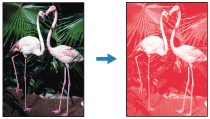
* 當選擇了 [單色] 黑白原稿的份數也算作彩色影印份數。
[雙色]
以黑色和一種指定顏色進行影印。
* 您可以設定是否將除黑色以外的所有顏色影印爲指定顏色,或者將接近指定顏色 (近似色) 的顏色影印爲指定顏色。[雙色列印時的色彩轉換]
* 當選擇了 [雙色] 黑白原稿的份數也算作彩色影印份數。
3
按下 [確定]。
再次顯示影印畫面。
註釋
影印速度
當您在影印黑白原稿時選擇 [自動(彩色/黑白)],其影印速度與彩色原稿相同。
調整色彩
您可以調整黃色、洋紅色、青色和黑色的色階,使影印的色彩更忠實於原稿或比原稿更鮮豔。
1
在影印畫面上,按下 [選項]  [色彩平衡]。影印畫面
顯示 [色彩平衡] 畫面。
2
向左或向右移動各種色彩的滑桿可調整色階。
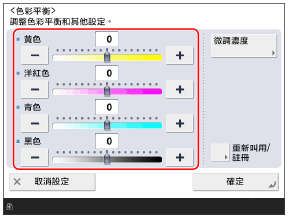
調整範例:

3
根據需要調整色彩細節。
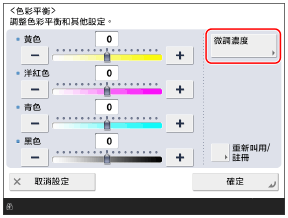
獨立調整每個濃淡度區域的色階 (微調濃淡度)
調整各種色彩的三個濃淡度區域級別。
1
按下 [微調濃度]。
顯示 [微調濃度] 畫面。
2
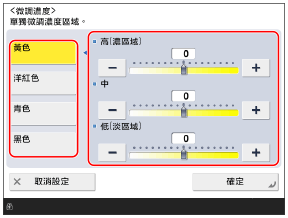
選擇您希望調整的色彩,然後向左或向右移動每個密度區域的滑桿來調整色階。
3
按下 [確定]。
再次顯示 [色彩平衡] 畫面。
4
按下 [確定]。
調整後註冊色彩設定
如果您經常使用特定色調的原稿,可以註冊已調整的色彩設定。這樣,您就可以在畫面上叫回這些設定來調整色彩平衡,從而省去每次都要調整色彩平衡的麻煩。
您最多可以註冊四種顏色設定。
您最多可以註冊四種顏色設定。
1
按下 [重新叫用/註冊]。
顯示 [重新叫用/註冊] 畫面。
2
選擇您希望註冊當前設定的按鈕,然後按下 [註冊]。
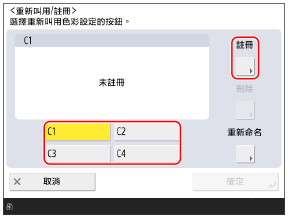
如果您選擇的按鈕包含了已註冊的某個設定,則會覆寫已註冊的資訊。
3
按下 [是]。
已註冊該設定,且再次顯示 [重新叫用/註冊] 畫面。
4
視需要變更按鈕名稱。
選擇已註冊設定的按鈕,然後按下 [重新命名]。
5
按下 [確定]。
再次顯示 [色彩平衡] 畫面。
* 如需叫回已註冊設定,按下 [重新叫用/註冊] 按下已註冊按鈕 按下 [確定]。
按下已註冊按鈕 按下 [確定]。5
按下 [關閉]。
再次顯示影印畫面。
使用單觸按鈕設定所需的色調
您僅需簡單選擇一項色彩設定,就能自動調整影印顏色,以達到所需的視覺效果,例如「淡化色調」或「用深褐色調建立復古的黑白外觀」。
1
在影印畫面上,按下 [選項] [調整單鍵色彩]。影印畫面
[調整單鍵色彩]。影印畫面顯示 [調整單鍵色彩] 畫面。
2
選擇所需的色彩。
調整範例:
原稿

[鮮豔色彩]

[柔和色彩]

[淡化影像]

[加深影像]

[加亮複製]

[深褐色調]

如果選擇 [加亮複製],將調整色調,以避免影像的亮部 (高光) 不會減弱。
您可以同時選擇多個色彩設定。但不能同時選擇以下色彩設定:
[鮮豔色彩] 和 [柔和色彩]
[淡化影像]、[加深影像] 和 [加亮複製]
3
按下 [確定] [關閉]。
[關閉]。再次顯示影印畫面。