修正不均勻的濃淡度
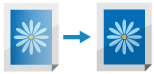
如果列印結果不均勻的濃淡度,請進行修正,使濃淡度變得均勻。
列印或掃描時或碳粉不足時,無法執行校正。
列印或掃描時或碳粉不足時,無法執行校正。
校正濃淡度不均勻的方法有兩種:透過使用本機掃描列印的測試頁來自動校正,或透過手動輸入濃淡度值來校正。使用濃度計測量濃淡度值或進行目視檢查。
掃描自動修正
使用本機掃描列印的測試頁,讓系統確定並修正濃淡度值。
使用控制台執行「全域調整」。您無法從電腦使用遠端使用者介面執行修正。
使用控制台執行「全域調整」。您無法從電腦使用遠端使用者介面執行修正。
1
在控制台上,按下 [首頁] 畫面或其他畫面中的 [ 設定/註冊]。[首頁] 畫面
顯示 [設定/註冊] 畫面。
2
按下 [調整/維護]  [調整影像品質] [校正明暗度]。
顯示 [校正明暗度] 畫面。
3
按下 [掃描器校正]。
顯示 [選擇紙張] 畫面。您可以檢查可用的紙張尺寸和目前選擇的紙張類型。
4
選擇已裝入可用紙張的紙張來源,並且按下 [確定]。
5
按下 [開始列印]。
列印兩張測試頁。
6
打開送稿機。
7
請遵循畫面上的指示將測試頁 1 放置在原稿台玻璃上。
8
輕輕關閉送稿機。
9
按下 [開始掃描]。
掃描測試頁 1。
10
從原稿台玻璃上取下測試頁 1。
11
重複步驟 8 至 11 掃描測試頁 2。
掃描測試頁,並執行校正。
校正完成時,會顯示 [調整已完成。]。
校正完成時,會顯示 [調整已完成。]。
12
從原稿台玻璃上取下測試頁。
13
按下 [確定] [關閉]。
[關閉]。透過輸入濃淡度值進行校正(以濃度計檢查)
使用市售濃度計測量列印的測試頁,並輸入測得的濃淡度值進行校正,以便半色調區域的濃淡度均勻。
此修正使用控制台執行。無法從電腦使用遠端使用者介面執行。
1
在控制台上,按下 [首頁] 畫面或其他畫面中的 [ 設定/註冊]。[首頁] 畫面
設定/註冊]。[首頁] 畫面顯示 [設定/註冊] 畫面。
2
按下 [調整/維護] [調整影像品質] [校正明暗度]。
[調整影像品質] [校正明暗度]。顯示 [校正明暗度] 畫面。
3
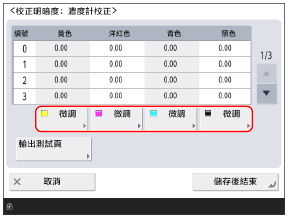
按下 [濃度計校正] [開始列印]。
[開始列印]。即會列印測試頁面。
按下 [微調]。
5
輸入濃淡度值。
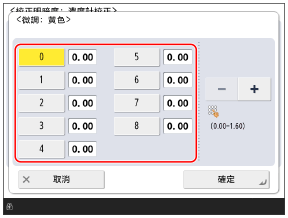
使用濃度計測量測試頁上的色彩樣本 0 至 8,並輸入每個數字的測得濃淡度值。
6
按下 [確定]。
步驟 4 中的畫面再次顯示。
7
按下 [輸出測試頁] [開始列印]。
[開始列印]。列印校正後的測試頁。
8
檢查測試頁,如果沒有問題,請按下 [儲存後結束]。
隨即儲存濃淡度值。
如果校正後的測試頁出現不均勻的濃淡度,請進行目視校正。手動輸入調整值(目視校正)
如果校正後的測試頁出現不均勻的濃淡度,請進行目視校正。手動輸入調整值(目視校正)
9
按下 [確定] [關閉]。
[關閉]。手動輸入調整值(目視校正)
如果您沒有濃淡儀,或濃淡儀校正無法解決問題,請列印測試頁並手動檢查要輸入的調整值。
使用控制台可以執行校正。您無法從電腦使用遠端使用者介面執行校正。
1
在控制台上,按下 [首頁] 畫面或其他畫面中的 [ 設定/註冊]。[首頁] 畫面
設定/註冊]。[首頁] 畫面顯示 [設定/註冊] 畫面。
2
按下 [調整/維護] [調整影像品質] [校正明暗度]。
[調整影像品質] [校正明暗度]。顯示 [校正明暗度] 畫面。
3
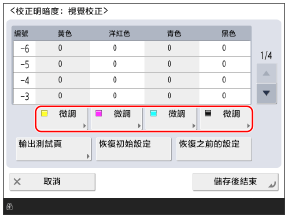
按下 [視覺校正] [輸出測試頁] [開始列印]。
[輸出測試頁] [開始列印]。即會列印測試頁面。
按下 [微調]。
5
輸入調整值。
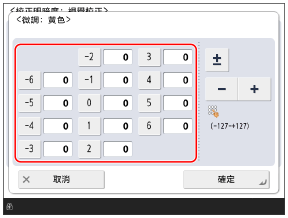
從測試頁上的色彩樣本手動檢查要輸入的調整值,然後輸入調整值。
* 輸入正值增加濃淡度,或輸入負值降低濃淡度。
* 測試頁上的彩色樣本編號為「-6」至「+6」。
6
按下 [確定]。
步驟 4 中的畫面再次顯示。
7
按下 [輸出測試頁] [開始列印]。
[開始列印]。列印校正後的測試頁。
8
檢查測試頁,如果沒有問題,請按下 [儲存後結束]。
調整值已儲存。
9
按下 [確定] [關閉]。
[關閉]。