Pantalla [Inici]
Aquesta pantalla apareix quan premeu la tecla [ Inici] al tauler de control.
Les dreceres de funcions, així com la informació d'inici de sessió i d'opcions es mostren constantment a la part superior de la pantalla per dur a terme operacions ràpides, segons sigui necessari.
Els botons d'opcions i de funcions es mostren al centre de la pantalla. Premeu [ ] o [
] o [ ] a la part inferior o feu lliscar la pantalla cap a l'esquerra o cap a la dreta per canviar els botons d'opcions i de funcions que es mostren. Premeu aquests botons per dur a terme funcions i canviar les opcions.
La cronologia (que conté l'historial d'opcions i la informació sobre el mode d'espera d'impressió) es mostra a la part dreta de la pantalla.
L'estat de l'equip i els botons de funcionament es mostren constantment a la part inferior de la pantalla per a visualitzar-les i dur a terme operacions ràpidament, segons sigui necessari.
Inici] al tauler de control. Les dreceres de funcions, així com la informació d'inici de sessió i d'opcions es mostren constantment a la part superior de la pantalla per dur a terme operacions ràpides, segons sigui necessari.
Els botons d'opcions i de funcions es mostren al centre de la pantalla. Premeu [
] o [] a la part inferior o feu lliscar la pantalla cap a l'esquerra o cap a la dreta per canviar els botons d'opcions i de funcions que es mostren. Premeu aquests botons per dur a terme funcions i canviar les opcions. La cronologia (que conté l'historial d'opcions i la informació sobre el mode d'espera d'impressió) es mostra a la part dreta de la pantalla.
L'estat de l'equip i els botons de funcionament es mostren constantment a la part inferior de la pantalla per a visualitzar-les i dur a terme operacions ràpidament, segons sigui necessari.
Dreceres de funcions i informació d'inici de sessió i d'opcions
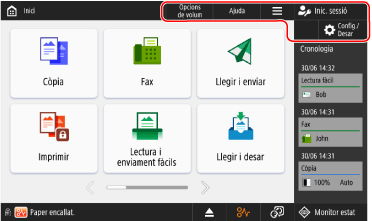
Dreceres de funcions
Dreceres de funcions desades. Les dreceres es mostren constantment, de manera que podeu recuperar una funció sense haver de tornar a la pantalla [Inici], encara que estigueu utilitzant una altra funció. Registrar dreceres a les funcions d'ús freqüent
[ ]
]
]Personalitzeu la pantalla [Inici] i configureu les opcions de gestió. També podeu mantenir premut el fons de la pantalla [Inici] per mostrar els elements [].
].[ Iniciar sessió] i [
 Finalitz. ses.]
Iniciar sessió] i [ Finalitz. ses.]Inicieu i finalitzeu la sessió de l'equip. Quan un usuari ha iniciat sessió, es mostra el nom d'usuari d'inici de sessió. Inici de la sessió a l'equip
[ Configuració]
Configuració]Configureu les diverses opcions de l'equip. Llista de menús [Configuració].
Botons de funcions i d'opcions
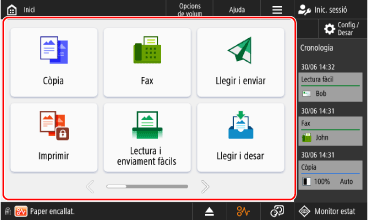
* Els botons que apareixen a la pantalla varien segons el model, les opcions i l'estat de la configuració.

|
[Còpia]
Copia originals. Operacions de còpia
|

|
[Fax]
Envia faxos de documents. Enviament de faxos
|

|
[Llegir i enviar]
Envia dades llegides. Enviament de dades llegides
|

|
[Imprimir]
Imprimeix documents retinguts a la força a l'equip. Impressió de documents en estat de retenció forçada
|

|
[Lectura i enviament fàcils]/[Lectura fàcil]
Llegeix i envia dades amb operacions senzilles. Després de seleccionar la destinació, podeu llegir i enviar mitjançant les opcions seleccionades automàticament per l'equip. Enviament amb Lectura i enviament fàcils/Lectura fàcil
|

|
[Llegir i desar]
Desa les dades llegides a les ubicacions següents: Emmagatzematge de dades llegides
Un altre dispositiu o servidor de la xarxa
Dispositiu de memòria USB
|

|
[Fitxers desats]
Imprimeix o envia dades desades a les ubicacions següents: Ús de l'espai d'emmagatzematge
Un altre dispositiu o servidor de la xarxa
Dispositiu de memòria USB
|

|
[Bústia fax/I-fax]
Mostra, imprimeix i reenvia faxos i I-faxos rebuts a la bústia RX en memòria i a la bústia de fax confidencial.
|

|
[Opcions dest./reenv.]
Desa les destinacions quan s'envien i es desen dades llegides i faxos, i configura les opcions de reenviament per als faxos i I-faxos rebuts.
|

|
[Opcions de volum]
Ajusta el volum dels sons emesos per l'equip. Ajust del volum
|

|
[Ajustar lluminositat]
Premeu-la per ajustar la brillantor de la pantalla.
|

|
[Portal de mòbils]
Connecta un dispositiu mòbil a l'equip. Connexió d'un dispositiu mòbil a l'equip
|

|
[Scan for Mobile]
Prepara l'equip per llegir quan es treballa i es llegeix des d'un dispositiu mòbil. Ús d'una aplicació específica per imprimir i llegir (Canon PRINT)
|

|
[Escàner remot]
Activa la connexió de l'equip (a punt per llegir) quan es treballa i es llegeix des d'un ordinador. Lectura des d'un ordinador (només Windows)
|

|
[Drecera a Configuració]
Deseu i recupereu les dreceres per configurar els elements que es mostren quan premeu [
Config./Desar]. Desament de dreceres al menú Opcions |

|
[Opcions personals]
Configureu l'entorn d'operacions per a cada usuari connectat a l'equip. Personalització de la visualització i les operacions per a usuaris individuals (opcions personals)
|

|
[Monitor estat]
Seleccioneu [Estat/registre treballs] per comprovar l'estat del processament i l'historial de cada funció i la quantitat restant de consumibles i parts.
Seleccioneu [Estat operatiu] per comprovar l'estat de l'equip i les operacions, les causes dels problemes i les resolucions dels problemes.
|

|
[Ajuda]
Podeu llegir el codi QR amb un dispositiu mòbil per mostrar la Guia de l'usuari (aquest manual) al navegador web del dispositiu mòbil.
|
A més dels botons d'opcions i de funcions anteriors, aquesta pantalla també mostra els botons personals i compartits desats. Addició de botons a la pantalla [Inici] (botons personals i compartits)
Cronologia i botó Aturar
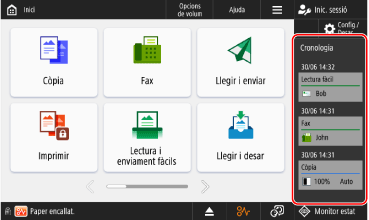
[Cronologia]
Mostra l'historial de configuració i la informació dels treballs pendents d'imprimir per a operacions ràpides. Visualització i funcionament de la cronologia
Elements d'estat de l'equip i botons de funcionament
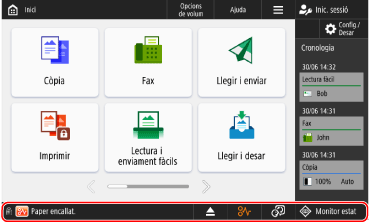
[ Monitor estat]
Monitor estat]Seleccioneu [Estat/registre treballs] per comprovar l'estat del processament i l'historial de cada funció i la quantitat restant de consumibles i parts.
Seleccioneu [Estat operatiu] per comprovar l'estat de l'equip i les operacions, les causes dels problemes i les resolucions dels problemes.
Visualització d'estat
Mostra l'estat de l'equip i la informació d'error mitjançant missatges i icones. Apareix un missatge
Visualització de botons
Mostra els botons de sota en ordre d'esquerra a dreta segons l'estat i la configuració de l'equip.
* Els botons que apareixen a la pantalla varien segons el model i les opcions.
Quan s'insereix un dispositiu de memòria USB
 Expulsa el dispositiu de memòria USB de manera segura. Extracció del dispositiu de memòria USB
Quan es requereix manteniment
Premeu un botó per mostrar el procediment per al manteniment necessari.
 Eliminació d'encallaments de paper
 Eliminar grapes encallades o afegir grapes
 Substitució dels cartutxos de tòner
 Substitució del dipòsit de tòner residual
 Eliminació de restes de grapes, restes de perforació i restes de retall.
 Substitució de parts consumibles
Quan l'idioma de visualització es pot canviar amb un botó
 Seleccioneu l'idioma de visualització.