Opcions del color
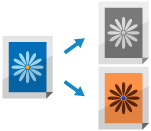
Podeu configurar les opcions de color en copiar.
També podeu configurar els paràmetres per ajustar el to de color.
També podeu configurar els paràmetres per ajustar el to de color.
Selecció de còpia en color o còpia en blanc i negre
Seleccioneu el color en copiar. Podeu configurar l'opció segons les vostres necessitats, com ara quan voleu estalviar tòner fent còpies en blanc i negre d'originals en color.
1
A la pantalla de còpia, premeu [Selecció color]. Pantalla de còpia
La pantalla [Selecció color] es mostra a la pantalla.
2
Seleccioneu el color de còpia.
[Auto (Color/Blanc i negre)]
Detecta automàticament el color de l'original. Els originals en color es copien en color i els originals de color blanc es copien en blanc i negre.
Els originals en blanc i negre es poden detectar com a originals en color, segons l'estat o el fons de l'original. En aquest cas, seleccioneu [Blanc i negre].
Els originals en color es poden detectar com a blanc i negre en funció de l'estat i mida de l'original, com ara quan només les vores de l'original són en color. En aquest cas, seleccioneu [Tot color].
* Quan se selecciona [Auto (Color/B/N)] en un model que fa còpies en color i còpies en blanc i negre a diferents velocitats, els originals en blanc i negre es copien a la mateixa velocitat que els originals en color.
* És possible que el color de l'original no es detecti correctament si copieu diversos originals de diferent mida sense configurar l'opció Originals de diferent mida. Còpia d'originals de diferents mides (Originals de diferent mida)
* És possible que el color de l'original no es detecti correctament si copieu diversos originals de diferent mida sense configurar l'opció Originals de diferent mida. Còpia d'originals de diferents mides (Originals de diferent mida)
[Tot color]
Fa la còpia a tot color, independentment del color de l'original.
* Quan se selecciona [Tot color], les còpies dels originals en blanc i negre també es compten com a còpies en color.
[Blanc i negre]
Fa la còpia en blanc i negre, independentment del color de l'original.
[Monocrom]
Fa la còpia només en un color especificat.
Exemple: En copiar amb [Vermell] especificat com a color
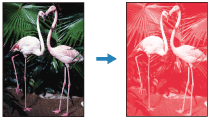
* Quan se selecciona [Monocrom], les còpies dels originals en blanc i negre també es compten com a còpies en color.
[Bicolor]
Fa la còpia en negre i un color especificat.
* Podeu definir si voleu que tots els colors que no siguin el negre es copiïn en el color especificat o bé que es copiïn en el color especificat només els colors propers al color especificat (colors aproximats). [Conversió color cromàtic per impr. bicolor]
* Quan se selecciona [Bicolor], les còpies dels originals en blanc i negre també es compten com a còpies en color.
3
Premeu [Acceptar].
A continuació, la pantalla de còpia tornarà a aparèixer.
NOTA
Velocitat de còpia
Si seleccioneu [Auto (Color/Blanc i negre)] en copiar un original en blanc i negre, es copiarà a la mateixa velocitat que un original en color.
Ajust del color
Podeu ajustar els nivells de groc, magenta, cian i negre per copiar amb colors més fidels a l'original o més vius que els de l'original.
1
A la pantalla de còpia, premeu [Opcions]  [Balanç de color]. Pantalla de còpia
[Balanç de color]. Pantalla de còpiaLa pantalla [Balanç de color] es mostra a la pantalla.
2
Moveu el control lliscant cap a l'esquerra o cap a la dreta per ajustar els nivells de color.
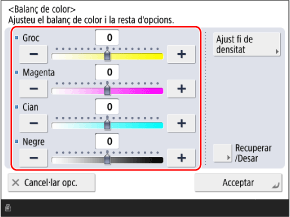
Exemple d'ajust:

3
Ajusteu els detalls del color, segons sigui necessari.
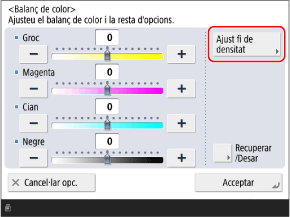
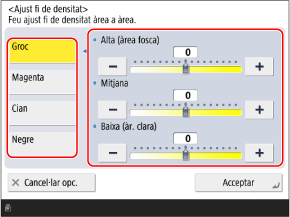
Ajust del nivell de color de cada àrea de densitat de manera independent (Ajust fi de densitat)
Ajusteu els nivells de les tres àrees de densitat per a cada color.
1
Premeu [Ajust fi de densitat].
La pantalla [Ajust fi de densitat] es mostra a la pantalla.
2
Seleccioneu el color que vulgueu ajustar i moveu els controls lliscants de cada àrea de densitat cap a l'esquerra o cap a la dreta per ajustar el nivell.
3
Premeu [Acceptar].
Apareixerà un altre cop la pantalla [Balanç de color].
4
Premeu [Acceptar].
Desament de les opcions de color després de la configuració
Si utilitzeu sovint originals amb un to de color específic, podeu desar les opcions de color que s'han configurat. A continuació, podeu recuperar les opcions de la pantalla per ajustar el balanç de color, estalviant-vos la molèstia d'ajustar el balanç de color cada vegada.
Podeu desar fins a quatre opcions de color.
Podeu desar fins a quatre opcions de color.
1
Premeu [Recuperar/Desar].
La pantalla [Recuperar/Desar] es mostra a la pantalla.
2
Seleccioneu el botó al qual voleu desar les opcions actuals i premeu [Desar].
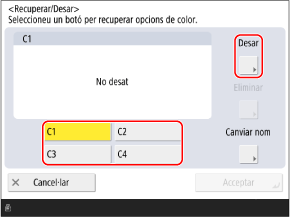
Si seleccioneu un botó en el qual ja s'han desat les opcions, la informació desada se sobreescriu.
3
Premeu [Sí].
Es desen les opcions i es torna a mostrar la pantalla [Recuperar/Desar].
4
Canvieu el nom del botó, segons sigui necessari.
Seleccioneu el botó on hi ha desades les opcions i premeu [Canviar nom].
5
Premeu [Acceptar].
Apareixerà un altre cop la pantalla [Balanç de color].
* Per recuperar les opcions desades, premeu [Recuperar/Desar] premeu el botó desat i premeu [Acceptar].
premeu el botó desat i premeu [Acceptar].5
Premeu [Tancar].
A continuació, la pantalla de còpia tornarà a aparèixer.
Configuració del to de color desitjat amb els botons d'accés ràpid
Podeu ajustar automàticament el color de còpia simplement seleccionant una opció de color per aconseguir l'efecte visual desitjat, com ara "aclarir el to" o "crear un aspecte retro en blanc i negre amb tons sèpia".
1
A la pantalla de còpia, premeu [Opcions] [Ajustar color amb un toc]. Pantalla de còpia
[Ajustar color amb un toc]. Pantalla de còpiaLa pantalla [Ajustar color amb un toc] es mostra a la pantalla.
2
Seleccioneu el color que voleu.
Exemple d'ajust:
Original

[Colors vius]

[Colors suaus]

[Aclarir imatge]

[Enfosquir imatge]

[Reproducció tons clars]

[To sèpia]

Si seleccioneu [Reproducció tons clars], el to de color s'ajustarà de manera que les zones brillants de la imatge (tons clars) no quedin apagades.
Podeu seleccionar diverses opcions de color alhora. Tanmateix, no podeu seleccionar les opcions de color següents al mateix temps:
[Colors vius] i [Colors suaus]
[Aclarir imatge], [Enfosquir imatge] i [Reproducció tons clars]
3
Premeu [Acceptar] [Tancar].
[Tancar].A continuació, la pantalla de còpia tornarà a aparèixer.
NOTA
Les opcions de [Balanç de color] canvien automàticament segons les opcions de color seleccionades. Ajust del color
* Si seleccioneu [To sèpia], [Selecció color] s'estableix automàticament en [Monocrom (To sèpia)].