Uložení skupin do adresáře (Remote UI (Vzdálené UR))
Pomocí Remote UI (Vzdálené UR) na počítači můžete seskupit více míst určení do jednoho seznamu adres a uložit je do adresáře nebo pod tlačítka rychlé volby.
Do jedné skupiny můžete uložit až 256 míst určení.
Do jedné skupiny můžete uložit různé typy míst určení. Kromě míst určení, jako jsou e-mailové adresy, můžete zaregistrovat také IP adresy souborových serverů.
Můžete například přiřadit e-mailovou adresu a souborový server do jedné skupiny a při odesílání naskenovaných dat pak tuto skupinu zadat jako místo určení, takže data odeslaná e-mailem se automaticky zálohují na souborový server.
Do jedné skupiny můžete uložit až 256 míst určení.
Do jedné skupiny můžete uložit různé typy míst určení. Kromě míst určení, jako jsou e-mailové adresy, můžete zaregistrovat také IP adresy souborových serverů.
Můžete například přiřadit e-mailovou adresu a souborový server do jedné skupiny a při odesílání naskenovaných dat pak tuto skupinu zadat jako místo určení, takže data odeslaná e-mailem se automaticky zálohují na souborový server.
Registrace míst určení v adresáři
Nutná příprava
Než zaregistrujete místa určení do skupiny, je třeba všechna místa určení zaregistrovat do adresáře přístroje. Uložení míst určení do adresáře
Když zaregistrujete umístění úložiště souborů (sdílená složka, souborový server nebo Rozšířená schránka) do skupiny, zakažte nastavení pro zobrazení obrazovky potvrzení. Nastavení sdílené složky, souborového serveru a Rozšířená schránka
* Pokud zaregistrujete místo určení, které je nakonfigurováno tak, aby se skupině zobrazovala potvrzovací obrazovka, nebudete moci zadat skupinu jako místo určení a odeslat jí data.
1
Přihlaste se k Remote UI (Vzdálené UR). Spuštění Remote UI (Vzdálené UR)
Seznamy adres, do kterých lze skupiny uložit, se liší v závislosti na přihlášeném uživateli. Typy seznamů adres
2
Na stránce portálu Remote UI (Vzdálené UR) klikněte na možnost [Adresář]. Portálová stránka Remote UI (Vzdálené UR)
Zobrazí se obrazovka [Seznamy adres].
3
Klikněte na seznam adres, ve kterém jsou uložena místa určení, která se mají seskupit.
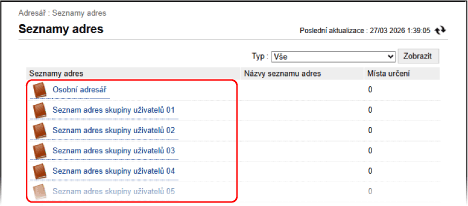
Zobrazí se obrazovka se seznamem adres.
Seskupit můžete pouze místa určení uložená v seznamu adres, na který kliknete.
Vytvořená skupina bude uložena v seznamu adres, na který zde kliknete.
Pokud se zobrazí obrazovka pro zadání kódu PIN, zadejte kód PIN nastavený pro adresář a stiskněte tlačítko [OK].
4
Klikněte na [Uložit novou skupinu…].
Zobrazí se obrazovka [Uložit nové místo určení: Skupina].
5
V části [Název skupiny] zadejte název skupiny.
Skupinu můžete zaregistrovat bez zadání názvu. Pokud však zadáte název, můžete skupinu vyhledat podle iniciály nebo názvu, když zadáváte místa určení.
Při správě míst určení pomocí přístupových čísel
Do pole [Přístupové číslo] zadejte přístupové číslo pro zobrazení skupiny, která má být registrována.
*Pokud není pro registrovanou skupinu nastaveno žádné přístupové číslo, ponechte pole [Přístupové číslo] prázdné.
6
Zadejte místa určení, která mají být zaregistrována do skupiny.
1
V části [Seznam členů] pod [Nastavení členů] klikněte na [Vyberte místo určení].
2
Zaškrtněte políčka míst určení, která mají být zaregistrována do skupiny, a klikněte na tlačítko [OK].
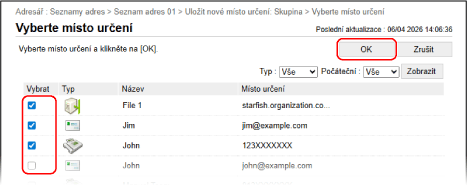
Místa určení jsou přidána do položky [Seznam členů] na obrazovce [Uložit nové místo určení: Skupina].
Místa určení zobrazená v seznamu můžete filtrovat výběrem typu místa určení v okně [Typ] nebo iniciály názvu v okně [Počáteční] v pravé horní části obrazovky a poté kliknutím na [Zobrazit].
Chcete-li zobrazit místa určení, která jsou nakonfigurována s přístupovým číslem, zadejte číslo do pole [Přístupové číslo] v pravé horní části obrazovky a poté klikněte na [Zobrazit].
Současně můžete zaškrtnout políčka u více míst určení.
7
Klikněte na [OK].
Skupina se uloží do adresáře.
8
Odhlaste se od Remote UI (Vzdálené UR).
Registrace skupin do tlačítek volby na jeden dotek
Nutná příprava
Než zaregistrujete místa určení do skupiny, je třeba všechna místa určení zaregistrovat do tlačítek na jeden dotek na přístroji. Registrace míst určení do tlačítka volby na jeden dotek
Když zaregistrujete umístění úložiště souborů (sdílená složka, souborový server nebo Rozšířená schránka) do skupiny, zakažte nastavení pro zobrazení obrazovky potvrzení. Nastavení sdílené složky, souborového serveru a Rozšířená schránka
* Pokud zaregistrujete místo určení, které je nakonfigurováno tak, aby se skupině zobrazovala potvrzovací obrazovka, nebudete moci zadat skupinu jako místo určení a odeslat jí data.
1
Přihlaste se k Remote UI (Vzdálené UR). Spuštění Remote UI (Vzdálené UR)
2
Na stránce portálu Remote UI (Vzdálené UR) klikněte na možnost [Adresář]. Portálová stránka Remote UI (Vzdálené UR)
Zobrazí se obrazovka [Seznamy adres].
3
Klikněte na [Seznam adres pro rychlou volbu].
Zobrazí se obrazovka se seznamem adres.
Pokud se zobrazí obrazovka pro zadání kódu PIN, zadejte kód PIN nastavený pro adresář a stiskněte tlačítko [OK].
4
Klikněte na jméno (nebo číslo) zobrazené jako [Neuloženo].
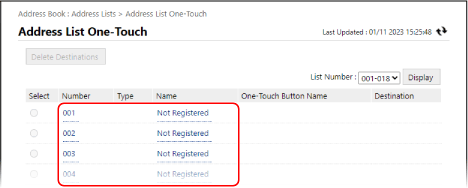
Zobrazí se obrazovka [Uložit nové místo určení: E-mail].
Tlačítkům volby na jeden dotek jsou přiřazena trojciferná čísla (001 až 200). V pravé horní části obrazovky vyberte rozsah čísel v [Číslo seznamu] a kliknutím na [Zobrazit] změňte čísla zobrazená v seznamu.
5
V nabídce [Typ] vyberte možnost [Skupina] a klikněte na tlačítko [Nastavit].
Zobrazí se obrazovka [Uložit nové místo určení: Skupina].
6
V části [Název skupiny] zadejte název skupiny.
Skupinu můžete zaregistrovat bez zadání názvu. Pokud však zadáte název, můžete skupinu vyhledat podle iniciály nebo názvu, když zadáváte místa určení z adresáře.
* Skupiny zaregistrované k tlačítkům volby na jeden dotek jsou také zaregistrovány a zobrazeny v adresáři (Seznam adres na jeden dotek) a můžete je vybrat při zadávání míst určení z adresáře.
7
V části [Název tlačítka rychlé volby] zadejte název přístroje.
Tlačítko můžete zaregistrovat bez zadání názvu. Pokud však zadáte název, zobrazí se na tlačítku na jeden dotek.
8
Zadejte místa určení, která mají být zaregistrována do skupiny.
1
V části [Seznam členů] pod [Nastavení členů] klikněte na [Vyberte místo určení].
2
Zaškrtněte políčka míst určení, která mají být zaregistrována do skupiny, a klikněte na tlačítko [OK].
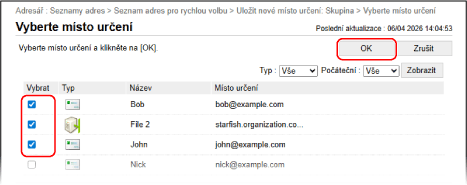
Místa určení jsou přidána do položky [Seznam členů] na obrazovce [Uložit nové místo určení: Skupina].
Místa určení zobrazená v seznamu můžete filtrovat výběrem typu místa určení v okně [Typ] nebo iniciály názvu v okně [Počáteční] v pravé horní části obrazovky a poté kliknutím na [Zobrazit].
Současně můžete zaškrtnout políčka u více míst určení.
9
Klikněte na [OK].
Skupina je zaregistrovaná pod tlačítkem rychlé volby.
10
Odhlaste se od Remote UI (Vzdálené UR).