Korekce nerovnoměrné sytosti

Pokud má výsledek tisku nerovnoměrnou sytost, upravte ji tak, aby byla sytost jednotná.
Kalibraci nemůžete provést během tisku nebo skenování nebo v případě nedostatku toneru.
Kalibraci nemůžete provést během tisku nebo skenování nebo v případě nedostatku toneru.
Existují dva způsoby, jak nerovnoměrnou sytost upravit: upravit ji automaticky naskenováním vytištěného testovacího výtisku pomocí přístroje nebo ji upravit ručním zadáním hodnot sytosti. Změřte hodnoty sytosti denzitometrem nebo proveďte vizuální kontrolu.
DŮLEŽITÉ
Při korekci se používá toner.
Časté provádění korekce může ovlivnit životnost toneru.
Pokud se příznaky nezlepší ani po provedení kalibrace, je možné, že zbývá málo toneru. Doporučuje se zkontrolovat zbývající množství toneru a podle potřeby vyměnit všechny jeho zásobníky.
Automatická korekce skenováním
Naskenujte pomocí zařízení vytištěnou zkušební stránku, nechte změřit a opravit hodnoty hustoty.
Provedení úplného seřízení proveďte pomocí ovládacího panelu. Korekci nelze provést s použitím Remote UI (Vzdálené UR) na počítači.
Provedení úplného seřízení proveďte pomocí ovládacího panelu. Korekci nelze provést s použitím Remote UI (Vzdálené UR) na počítači.
1
Na ovládacím panelu stiskněte tlačítko [ Nastav./Uložit] na obrazovce [Hlavní obrazovka] nebo na jiné obrazovce. Obrazovka [Hlavní obrazovka]
Nastav./Uložit] na obrazovce [Hlavní obrazovka] nebo na jiné obrazovce. Obrazovka [Hlavní obrazovka]Zobrazí se obrazovka [Nastavení/Uložení].
2
Stiskněte tlačítko [Nastavení/Údržba]  [Nastavit kvalitu obrazu] [Korekce nestejné hustoty].
[Nastavit kvalitu obrazu] [Korekce nestejné hustoty].Zobrazí se obrazovka [Korekce nestejné hustoty].
3
Stiskněte [Korekce skeneru].
Zobrazí se obrazovka [Vybrat papír]. Můžete zkontrolovat velikosti papíru, který lze použít, a aktuálně vybraný typ papíru.
4
Vyberte zdroj papíru s vloženým vhodným papírem a stiskněte možnost [OK].
5
Stiskněte [Spustit tisk].
Vytisknou se dva listy testovacích výtisků.
6
Otevřete podavač.
7
Podle pokynů na obrazovce umístěte testovací výtisk 1 na kopírovací sklo.
8
Opatrně sklopte podavač.
9
Stiskněte [Spustit sken.].
Naskenuje se testovací výtisk 1.
10
Odeberte testovací výtisk 1 z kopírovacího skla.
11
Opakujte kroky 8 až 11 a naskenujte testovací výtisk 2.
Testovací výtisk se naskenuje a provede se korekce.
Po dokončení korekce se zobrazí [Nastavení je dokončeno.].
Po dokončení korekce se zobrazí [Nastavení je dokončeno.].
12
Odeberte testovací výtisk z kopírovacího skla.
13
Stiskněte možnost [OK] [Zavřít].
[Zavřít].Korekce podle zadaných hodnot systosti (kontrola pomocí denzitometru)
Změřte vytištěný testovací výtisk komerčním denzitometrem a zadejte naměřené hodnoty sytosti, korekce se provedou tak, že sytost oblastí půltónů bude sjednocená.
Tato korekce využívá ovládací panel. Nelze ji provést pomocí Remote UI (Vzdálené UR) z počítače.
1
Na ovládacím panelu stiskněte tlačítko [ Nastav./Uložit] na obrazovce [Hlavní obrazovka] nebo na jiné obrazovce. Obrazovka [Hlavní obrazovka]
Nastav./Uložit] na obrazovce [Hlavní obrazovka] nebo na jiné obrazovce. Obrazovka [Hlavní obrazovka]Zobrazí se obrazovka [Nastavení/Uložení].
2
Stiskněte tlačítko [Nastavení/Údržba] [Nastavit kvalitu obrazu] [Korekce nestejné hustoty].
[Nastavit kvalitu obrazu] [Korekce nestejné hustoty].Zobrazí se obrazovka [Korekce nestejné hustoty].
3
Stiskněte možnost [Korekce denzitometrem] [Spustit tisk].
[Spustit tisk].Vytiskne se testovací výtisk.
Stiskněte [Jemné nast.].
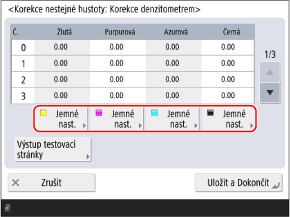
5
Zadejte hodnoty pro sytost.
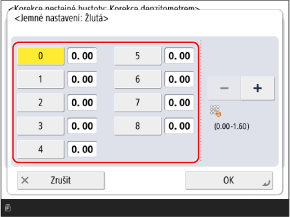
Změřte barevné vzorky 0 až 8 na testovacím výtisku pomocí denzitometru a pro každé číslo zadejte naměřenou hodnotu sytosti.
6
Stiskněte [OK].
Znovu se zobrazí obrazovka v kroku 4.
7
Stiskněte možnost [Výstup testovací stránky] [Spustit tisk].
[Spustit tisk].Po korekci se vytiskne testovací výtisk.
8
Zkontrolujte testovací výtisk, a pokud nejsou žádné problémy, stiskněte položku [Uložit a Dokončit].
Uloží se hodnoty sytosti.
Pokud má testovací výtisk po korekci nerovnoměrnou sytost, proveďte vizuální korekci. Ruční zadávání hodnot korekce (vizuální korekce)
Pokud má testovací výtisk po korekci nerovnoměrnou sytost, proveďte vizuální korekci. Ruční zadávání hodnot korekce (vizuální korekce)
9
Stiskněte možnost [OK] [Zavřít].
[Zavřít].Ruční zadávání hodnot korekce (vizuální korekce)
Pokud nemáte denzitometr nebo pokud korekce pomocí denzitometru problém nevyřeší, vytiskněte zkušební stránku a ručně zkontrolujte hodnoty nastavení, které je třeba zadat.
K provedení korekce použijte ovládací panel. Korekci nelze provést s použitím Remote UI (Vzdálené UR) na počítači.
1
Na ovládacím panelu stiskněte tlačítko [ Nastav./Uložit] na obrazovce [Hlavní obrazovka] nebo na jiné obrazovce. Obrazovka [Hlavní obrazovka]
Nastav./Uložit] na obrazovce [Hlavní obrazovka] nebo na jiné obrazovce. Obrazovka [Hlavní obrazovka]Zobrazí se obrazovka [Nastavení/Uložení].
2
Stiskněte tlačítko [Nastavení/Údržba] [Nastavit kvalitu obrazu] [Korekce nestejné hustoty].
[Nastavit kvalitu obrazu] [Korekce nestejné hustoty].Zobrazí se obrazovka [Korekce nestejné hustoty].
3
Stiskněte tlačítko [Vizuální korekce] [Výstup testovací stránky] [Spustit tisk].
[Výstup testovací stránky] [Spustit tisk].Vytiskne se testovací výtisk.
Stiskněte [Jemné nast.].
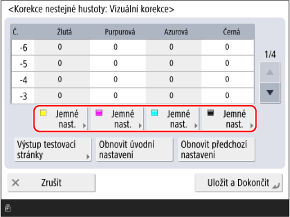
5
Zadejte upraveé hodnoty.
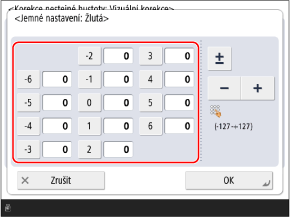
Ručně zkontrolujte hodnoty nastavení, které je třeba zadat na základě barevných vzorků na zkušební stránce, a poté tyto hodnoty zadejte.
*Zadejte plusovou hodnotu pro zvýšení sytosti nebo minusovou hodnoty pro snížení sytosti.
*Čísla barevných vzorků na testovacím výtisku jsou od „-6“ do „+6“.
6
Stiskněte [OK].
Znovu se zobrazí obrazovka v kroku 4.
7
Stiskněte možnost [Výstup testovací stránky] [Spustit tisk].
[Spustit tisk].Po korekci se vytiskne testovací výtisk.
8
Zkontrolujte testovací výtisk, a pokud nejsou žádné problémy, stiskněte položku [Uložit a Dokončit].
Nastavené hodnoty se uloží.
9
Stiskněte možnost [OK] [Zavřít].
[Zavřít].