Zobrazení oznámení na obrazovkách přístroje
Oznámení můžete zobrazit na obrazovkách přístroje dvěma níže uvedenými způsoby. Můžete použít libovolný způsob podle obsahu nebo účelu oznámení.
Zobrazení textu
Text, který zadáte při konfiguraci nastavení, se může zobrazit na následujících místech:
Ve spodní části obrazovky ovládacího panelu (zobrazení stavu)
Přes celou obrazovku ovládacího panelu
V části [Deska hlášení] na portálové stránce Remote UI (Vzdálené UR)
Text může být zobrazen pořád, což je užitečné pro provozní rady a oznámení o pozastavení používání nebo údržbě.
Zobrazení obsahu souboru nebo webu
Obrazové soubory a další soubory uložené v části Rozšířená schránka nebo na souborovém serveru ve stejné síti lze zobrazit jako obsah přes celou obrazovku ovládacího panelu.
Pokud je přístroj připojen k síti pomocí serveru proxy, můžete také zobrazit obsah internetových stránek.
Obsah lze zobrazit graficky, což je užitečné pro firemní oznámení a oznámení událostí.
Pokud je přístroj připojen k síti pomocí serveru proxy, můžete také zobrazit obsah internetových stránek.
Obsah lze zobrazit graficky, což je užitečné pro firemní oznámení a oznámení událostí.
Zobrazení textu na ovládacím panelu a v Remote UI (Vzdálené UR)
Toto nastavení nakonfigurujte pomocí Remote UI (Vzdálené UR) z počítače. K nakonfigurování nastavení nelze použít ovládací panel.
Jsou vyžadována oprávnění správce.
Jsou vyžadována oprávnění správce.
1
Přihlaste se do Remote UI (Vzdálené UR) jako správce. Spuštění Remote UI (Vzdálené UR)
2
Na stránce portálu Remote UI (Vzdálené UR) klikněte na možnost [Nastavení/Uložení]. Portálová stránka Remote UI (Vzdálené UR)
3
Klikněte na [Licence/Jiné]  [Deska hlášení/Odkaz na podporu].
[Deska hlášení/Odkaz na podporu].Zobrazí se obrazovka [Deska hlášení/Odkaz na podporu].
4
V části [Deska hlášení] nastavte obsah oznámení a způsoby zobrazení.
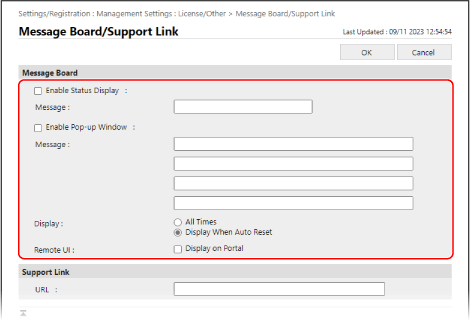
Při zobrazení v dolní části obrazovky ovládacího panelu
Zaškrtněte políčko [Povolit zobrazení stavu] a do pole [Zpráva] pod ním zadejte obsah upozornění.
*Zadaný obsah bude vždy zobrazen v zobrazení stavu. To je vhodné pro zobrazení krátkého textu, jako jsou provozní rady.
Při zobrazení na celou obrazovku ovládacího panelu nebo v Remote UI (Vzdálené UR) rozhraní
1
Zaškrtněte políčko [Povolit vyskakovací okno] a do pole [Zpráva] pod ním zadejte obsah upozornění.
Jako obsah oznámení můžete zadat až čtyři řádky.
2
Nastavte způsob zobrazení upozornění.
Pro [Zobrazit] vyberte načasování, kdy se má upozornění zobrazit na celé obrazovce ovládacího panelu.
Když vyberete [Všechny časy], uživatelé nebudou moci zavřít obrazovku s upozorněním a ovládat přístroj. Je to vhodné pro upozornění v situacích, jako je pozastavení používání přístroje.
Když vyberete [Zobrazit při automatickém resetování], uživatelé mohou obrazovku s upozorněním zavřít a ovládat přístroj. Je to vhodné pro zprávy, jako jsou upozornění na plánovanou údržbu v předstihu.
Když chcete upozornění zobrazit také v [Deska hlášení] na portálové stránce Remote UI (Vzdálené UR), zaškrtněte políčko [Zobrazit na portálu] pro [Vzdálené UR].
5
Klikněte na [OK].
Nastavení se použijí.
6
Odhlaste se od Remote UI (Vzdálené UR).
POZNÁMKA
Odstranění oznámení
Zrušte zaškrtnutí políček [Povolit zobrazení stavu], [Povolit vyskakovací okno] a [Vzdálené UR].
Oznámení můžete odstranit také pomocí ovládacího panelu. [Smazat obsah desky hlášení]
Zobrazení obsahu souboru nebo webu na ovládacím panelu (vizuální zpráva)
Formát a velikost obsahu souboru nebo webu, který lze zobrazit, naleznete ve specifikacích pro vizuální zprávy. Vizuální zpráva
Toto nastavení nakonfigurujte pomocí Remote UI (Vzdálené UR) z počítače. K nakonfigurování nastavení nelze použít ovládací panel.
Jsou vyžadována oprávnění správce.
Jsou vyžadována oprávnění správce.
Nutná příprava
Při zobrazování obsahu webové stránky na internetu proveďte podle potřeby nastavení proxy. Použití proxy
1
Přihlaste se do Remote UI (Vzdálené UR) jako správce. Spuštění Remote UI (Vzdálené UR)
2
Na stránce portálu Remote UI (Vzdálené UR) klikněte na možnost [Nastavení/Uložení]. Portálová stránka Remote UI (Vzdálené UR)
3
Klikněte na [Licence/Jiné] [Nastavení vizuální zprávy].
[Nastavení vizuální zprávy].Zobrazí se obrazovka [Nastavení displeje].
4
Zadejte [Zobrazit načasování a obsah].
1
Nastavte načasování zobrazení obsahu.
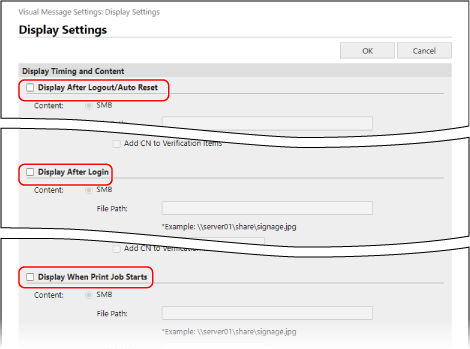
[Zobrazit po odhlášení/auto reset]
Chcete-li zobrazit obsah po odhlášení uživatele nebo provedení automatického resetování, zaškrtněte toto políčko.
*Chcete-li zobrazit obsah po odhlášení uživatele, musíte nastavit přihlašovací obrazovku, která se má zobrazit, když uživatel zahájí operaci. [Nastavení zobrazení obrazovky pro přihlášení]
*Chcete-li zobrazit obsah po automatickém resetování, musíte dobu do provedení automatického resetování nastavit na nejméně jednu minutu. [Čas autom. resetování]
[Zobrazit po přihlášení]
Chcete-li zobrazit obsah po přihlášení uživatele, zaškrtněte toto políčko.
*Musíte nastavit přihlašovací obrazovku, která se má zobrazit, když uživatel zahájí operaci. [Nastavení zobrazení obrazovky pro přihlášení]
[Zobrazit při zahájení tiskové úlohy]
Zaškrtnutím tohoto políčka zobrazíte obsah, když uživatelé začnou tisknout z obrazovky pro tisk, například když začnou tisknout nuceně pozdržený dokument.
2
Nastavte informace o obsahu pro každé nastavení načasování zobrazení.
Pro [Obsah] v každém nastavení načasování zobrazení vyberte protokol ([SMB] nebo [HTTP/WebDAV]) používaný pro přístup k obsahu, který se má zobrazit, a zadejte cestu k obsahu.
Pokud je při přístupu k obsahu vyžadováno ověření, zadejte uživatelské jméno a heslo pro přístup k obsahu.
Když je vybráno [HTTP/WebDAV], zaškrtněte políčko [Potvrdit certifikát pro TLS komunikaci] pro ověření certifikátu serveru při použití TLS šifrované komunikace.
Pokud chcete k ověřovacím položkám přidat obecný název (common name, CN), zaškrtněte políčko [Přidat CN k položkám pro ověření].
Pokud chcete k ověřovacím položkám přidat obecný název (common name, CN), zaškrtněte políčko [Přidat CN k položkám pro ověření].
5
Nastavte položku [Obsah, který má být zobrazen, dojde-li k chybě].
Můžete si vybrat, zda se má zobrazit chybová zpráva, pokud se obsah z nějakého důvodu nezobrazí.
6
Klikněte na [OK].
Nastavení se použijí a znovu se zobrazí obrazovka [Licence/Jiné].
7
Podle potřeby nakonfigurujte užitečné funkce.
Můžete také upozornit konkrétní webový serveru na přihlašovací údaje (uživatelské jméno a název domény) uživatelů, kteří zobrazují obsah, a tyto informace shromažďovat. Přístroj můžete také použít k vytištění souborů PDF propojených z obsahu.
1
Klikněte na [Nastavení vizuální zprávy] [Nast. zabezpečení].
[Nast. zabezpečení].Zobrazí se obrazovka [Nast. zabezpečení].
2
Nastavte funkce, které chcete použít.
Při upozornění webového serveru na přihlašovací údaje uživatele
Zaškrtněte políčko [Upozornit server na přihlašovací informace při zobrazení obsahu] a zadejte adresu webového serveru.
* Můžete zadat více adres (až 255 znaků), které oddělíte čárkou (,).
Při povolení tisku souborů PDF propojených z obsahu
Zaškrtněte políčko [Povolit tisk z obsahu].
3
Klikněte na [OK].
Nastavení se použijí.
8
Odhlaste se od Remote UI (Vzdálené UR).
POZNÁMKA
Obsluha přístroje, když se zobrazí vizuální zpráva
Před použitím přístroje zavřete obrazovku vizuální zprávy.
Zobrazení vizuální zprávy kdykoli
Můžete stisknout [Vizuální zpráva] na obrazovce [Hlavní obrazovka] ovládacího panelu pro zobrazení vizuální zprávy bez ohledu na nastavené časování zobrazení.
*Pokud bylo v nastavení vizuální zprávy nakonfigurováno více nastavení času a obsahu, zobrazí se naposledy zobrazený obsah.
Pokud se obsah nezobrazuje při použití proxy
Obsah uložený v Rozšířená schránka nebo na souborovém serveru se nemusí zobrazit, když je přístroj připojen k síti pomocí proxy serveru. Pokud k tomu dojde, pomocí níže uvedeného postupu nastavte adresu obsahu, který se nezobrazuje, jako adresu výjimky (adresa, která nepoužívá proxy).
Ke konfiguraci tohoto nastavení jsou vyžadována oprávnění správce.
Ke konfiguraci tohoto nastavení jsou vyžadována oprávnění správce.
Přihlaste se k Remote UI (Vzdálené UR) jako správce klikněte na položku [Nastavení/Uložení] [Licence/Jiné] [Nastavení vizuální zprávy] [Nastavení Proxy] zdejte adresu výjimky [OK]
klikněte na položku [Nastavení/Uložení] [Licence/Jiné] [Nastavení vizuální zprávy] [Nastavení Proxy] zdejte adresu výjimky [OK]* Můžete zadat více adres (až 255 znaků), které oddělíte čárkou (,).