Instalace systémových volitelných doplňků
Když je přístroj připojen k síti, může komunikovat s distribučním serverem pro instalaci systémových volitelných doplňků.
Pokud se přístroj nemůže připojit k síti nebo nemůže z nějakého důvodu komunikovat s distribučním serverem, můžete nainstalovat systémové volitelné doplňky offline.
Pokud se přístroj nemůže připojit k síti nebo nemůže z nějakého důvodu komunikovat s distribučním serverem, můžete nainstalovat systémové volitelné doplňky offline.
DŮLEŽITÉ
Pokud je nainstalována doplňková sada funkcí tiskárny, musíte restartovat přístroj pomocí vypínače a inicializovat nastavení tiskárny.
POZNÁMKA
Při instalaci aplikace MEAP použijte jiný instalační postup než pro systémové volitelné doplňky. Instalace aplikací MEAP
Instalace pomocí komunikace s distribučním serverem
V této části je popsána instalace systémových volitelných doplňků pomocí Remote UI (Vzdálené UR) z počítače.
Na ovládacím panelu vyberte [ Nastav./Uložit] na obrazovce [Hlavní obrazovka] nebo na jiné obrazovce a pro instalaci systémových volitelných prvků následně vyberte [Nastavení správy]. [Uložit/Aktualizovat software]
Jsou vyžadována oprávnění správce. Chcete-li nainstalovaný obsah použít, je zapotřebí přístroj restartovat.
Na ovládacím panelu vyberte [
Nastav./Uložit] na obrazovce [Hlavní obrazovka] nebo na jiné obrazovce a pro instalaci systémových volitelných prvků následně vyberte [Nastavení správy]. [Uložit/Aktualizovat software]Jsou vyžadována oprávnění správce. Chcete-li nainstalovaný obsah použít, je zapotřebí přístroj restartovat.
Nutná příprava
Připravte si „číslo pro přístup k licenci“ uvedené na certifikátu s číslem pro přístup k licenci.
1
Přihlaste se do Remote UI (Vzdálené UR) jako správce. Spuštění Remote UI (Vzdálené UR)
2
Na stránce portálu Remote UI (Vzdálené UR) klikněte na možnost [Nastavení/Uložení]. Portálová stránka Remote UI (Vzdálené UR)
3
Proveďte test komunikace.
Máte možnost zkontrolovat, zda přístroj řádně komunikuje s doručovacím serverem.
1
Klikněte na tlačítko [Licence/Jiné]  [Uložit/Aktualizovat software] [Zobrazit protokoly/Zkouška komunikace].
[Uložit/Aktualizovat software] [Zobrazit protokoly/Zkouška komunikace].Zobrazí se obrazovka [Display Logs/Communication Test].
2
Klikněte na [Communication Test] [Ano].
[Ano].Zobrazí se výsledek testu komunikace.
Pokud se zobrazí chybová zpráva
Postupujte podle pokynů ve zprávě.
* Pokud se přístroj nemůže z nějakého důvodu připojit k síti nebo nemůže komunikovat s distribučním serverem, nainstalujte možnosti systému offline. Instalace offline
* Pokud se přístroj nemůže z nějakého důvodu připojit k síti nebo nemůže komunikovat s distribučním serverem, nainstalujte možnosti systému offline. Instalace offline
3
Stiskněte [Back].
Znovu se zobrazí obrazovka [Display Logs/Communication Test].
4
Klikněte na [Distribuovaná instalace].
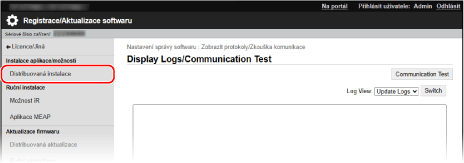
Zobrazí se obrazovka [Distribuovaná instalace].
5
Pro [Licenční přístupové číslo] zadejte přístupové číslo licence.
6
Zkontrolujte zadané číslo a stiskněte [Další].
7
Zaškrtněte políčko možnosti, kterou chcete nainstalovat.
8
Klikněte na [Spustit instalaci].
Po dokončení instalace se zobrazí výsledek instalace.
Pokud se zobrazí obrazovka s licenčním ujednáním, přečtěte si uvedené informace a poté klikněte na možnost [Souhlasím].
9
Stisknutím [Umožněno po restartu] restartujte přístroj. Restartování přístroje
Přístroj se restartuje a použije se nainstalovaný obsah.
Instalace offline
Získejte „licenční klíč“ v počítači připojeném k síti a zadejte jej na ovládacím panelu pro instalaci systémových volitelných doplňků.
Při zadávání licenčního klíče a instalaci systémových volitelných doplňků pomocí ovládacího panelu jsou vyžadována oprávnění správce. Chcete-li nainstalovaný obsah použít, je zapotřebí přístroj restartovat.
Nutná příprava
Připravte si „číslo pro přístup k licenci“ uvedené na certifikátu s číslem pro přístup k licenci.
Připravte si sériové číslo přístroje.
Sériové číslo se zobrazí v levém dolním rohu obrazovky po stisknutí tlačítka [Informace o počitadlu/zařízení].
*Můžete je také zkontrolovat na portálové stránce Remote UI (Vzdálené UR). Portálová stránka Remote UI (Vzdálené UR)
1
Získejte licenční klíč v počítači.
Z webového prohlížeče v počítači přejděte na níže uvedenou adresu URL a podle pokynů na obrazovce zadejte přístupové číslo licence a sériové číslo.
Mějte získaný licenční klíč po ruce.
2
Přihlaste se do přístroje jako správce. Přihlášení k přístroji
3
Na ovládacím panelu stiskněte tlačítko [ Nastav./Uložit] na obrazovce [Hlavní obrazovka] nebo na jiné obrazovce. Obrazovka [Hlavní obrazovka]
Nastav./Uložit] na obrazovce [Hlavní obrazovka] nebo na jiné obrazovce. Obrazovka [Hlavní obrazovka]Zobrazí se obrazovka [Nastavení/Uložení].
4
Stiskněte tlačítko [Nastavení správy] [Licence/Jiné] [Registrace licence].
[Licence/Jiné] [Registrace licence].Zobrazí se obrazovka [Registrace licence].
5
Zadejte získaný licenční klíč.
6
Stiskněte možnost [Start] [OK].
[OK].7
Stiskněte tlačítko [ Nastav./Uložit] [Ano].
Nastav./Uložit] [Ano].Přístroj se restartuje a použije se nainstalovaný obsah.