Nastavení velikosti a orientace
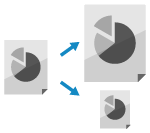
Můžete nastavit velikost a orientaci originálu podle vloženého originálu.
Nastavení velikosti originálu
Při vložení originálu standardní velikosti je velikost originálu automaticky rozpoznána ve výchozím nastavení.
* Podrobnosti o velikostech originálu, které lze automaticky detekovat, naleznete v následující části:
Ručně nastavte velikost umístěného originálu v následujících případech:
Pokud nelze automaticky rozpoznat velikost vloženého originálu
Když je detekována velikost odlišná od vloženého originálu
Pokud po naskenování chybí část obrazu na okraji předlohy
1
Na obrazovce skenování stiskněte tlačítko nastavení velikosti originálu. Obrazovka skenování
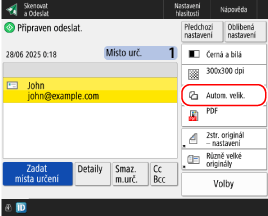

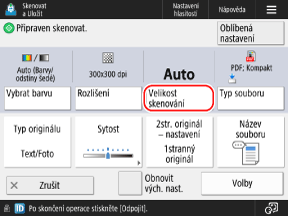
Zobrazí se obrazovka [Velikost skenování].
2
Vyberte velikost umístěného originálu.
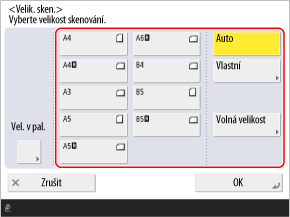
V závislosti na nastavení může být místo pro umístění originálu omezeno na kopírovací sklo nebo podavač. Pokud je originál umístěn na jiném místě, umístěte jej na uvedené místo. Ukládání originálů
Při vkládání originálu vlastní velikosti
Zadejte velikost (délku stran) nastavovaného originálu.
1
Stiskněte [Vlastní].
2
Zadejte délku stran pro [X] a [Y] a stiskněte [OK].
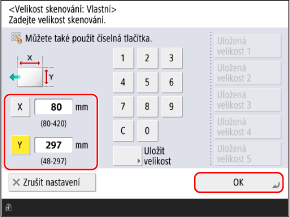
Stisknutím [X] a [Y] je vyberte a zadejte hodnoty.
Pokud jsou často používané velikosti originálů zaregistrovány, můžete je vyvolat stisknutím [Uložená velikost 1] až [Uložená velikost 5].
Registrace velikosti originálu
Pokud často používáte originály specifické nestandardní velikosti, postupujte podle níže uvedeného postupu pro registraci velikostí. Velikost můžete vyvolat na obrazovce pro zadávání velikosti, čímž si ušetříte práci s opakovaným zadáváním velikosti.
Pro originál můžete zaregistrovat až pět velikostí.
Pro originál můžete zaregistrovat až pět velikostí.
|
Stiskněte [Uložit velikost]
 vyberte tlačítko, ke kterému chcete zaregistrovat velikost stiskněte [Uložit/Editovat] zadejte délky pro stranu [X] a [Y] stiskněte [OK] [Zavřít] vyberte tlačítko, ke kterému chcete zaregistrovat velikost stiskněte [Uložit/Editovat] zadejte délky pro stranu [X] a [Y] stiskněte [OK] [Zavřít] |
*Na obrazovce registrace velikosti můžete vybrat tlačítko a stisknutím tlačítka [Přejmen.] tlačítko přejmenovat.
Při vkládání originálu volné velikosti
Pokud neznáte velikost (délku stran) vloženého originálu, vyberte [Volná velikost].
* Pokud je nastavená možnost [Volná velikost], lze originál umístit pouze do podavače.
* V závislosti na modelu se po výběru zobrazí následující obrazovka [Volná velikost]. Vyberte orientaci vloženého originálu a poté stiskněte [OK].
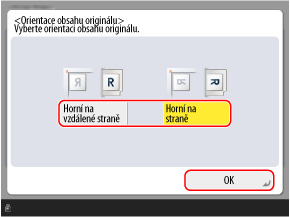
Vyberte [Horní na vzdál. straně], když je text na vizitce napsán vodorovně.
Vyberte [Hornína straně], když je text na vizitce napsán svisle.
Při skenování originálů speciální velikosti, jako je OFICIO /b_in_area_asia_L.gif)
/b_in_area_latin_america_L.gif)
Stiskněte [Jiná velikost] a vyberte velikost papíru.
3
Stiskněte [OK].
Znovu se zobrazí obrazovka skenování.
Nastavení orientace originálu
Nastavte orientaci umístěného originálu tak, aby se správně zobrazil horní a dolní okraj naskenovaných dat.
1
Stiskněte možnost [Volby] [Orientace obsahu orig.]. Obrazovka skenování
[Orientace obsahu orig.]. Obrazovka skenováníZobrazí se obrazovka [Orientace obsahu orig.].
2
Vyberte [Horní na vzd. straně] nebo [Hornína straně] podle vloženého originálu.
3
Stiskněte možnost [OK] [Zavřít].
[Zavřít].Znovu se zobrazí obrazovka skenování.