Nastavení barev
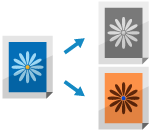
Můžete si vybrat barvy, které se mají při skenování použít, nebo skenovat předlohy bez určité barvy.
Výběr barvy
Při skenování vyberte barvu.
*Barva, kterou lze vybrat, je omezena na základě nastavení formátu souboru.
Soubory TIFF jsou omezeny na [Černá a bílá].
Soubory JPEG a OOXML jsou omezeny na [Auto (Barvy/odstíny šedé)], [Plné barvy] a [Odstíny šedé].
1
Na obrazovce skenování stisknutím tlačítka nastavení vyberte barvu. Obrazovka skenování
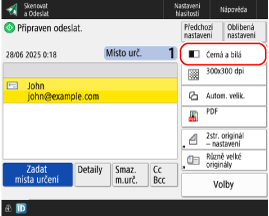

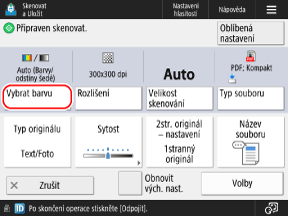
Zobrazí se obrazovka [Vybrat barvu].
2
Při skenování vyberte barvu.
[Auto (Barvy/odstíny šedé)]
Automaticky rozpozná barvu originálu. Barevné originály jsou skenovány barevně a černobílé originály jsou skenovány ve stupních šedi.
* Pokud je text vybledlý nebo má originál velké množství textu, vyberte [Auto (Barvy/Černá a bílá)].
* Barevné originály mohou být detekovány jako černobílé v závislosti na stavu originálu, například když jsou barevné pouze okraje originálu. V takovém případě vyberte [Plné barvy].
[Auto (Barvy/Černá a bílá)]
Automaticky rozpozná barvu originálu. Barevné originály se skenují barevně a černobílé originály se skenují černobíle.
* Barevné originály mohou být detekovány jako černobílé v závislosti na stavu a velikosti originálu, například když jsou barevné pouze okraje originálu. V takovém případě vyberte [Plné barvy].
[Plné barvy]
Skenuje v plných barvách, bez ohledu na barvu originálu.
* Při nastavení na [Plné barvy] se černobílé originály počítají také jako barevné skeny.
[Odstíny šedé]
Skenuje ve stupních šedi od bílé po černou, bez ohledu na barvu originálu.
Vzhledem k tomu, že se používají různé stupně šedé, od bílé, přes světle šedou, šedou, tmavě šedou až po černou, výsledek je přirozenější a úhlednější než černobílé nastavení.
Vzhledem k tomu, že se používají různé stupně šedé, od bílé, přes světle šedou, šedou, tmavě šedou až po černou, výsledek je přirozenější a úhlednější než černobílé nastavení.
* Pokud je text vybledlý nebo má originál velké množství textu, vyberte [Černá a bílá].
[Černá a bílá]
Skenuje černobíle, bez ohledu na barvu originálu.
3
Stiskněte [OK].
Znovu se zobrazí obrazovka skenování.
Skenování s odstraněnou konkrétní barvou
Můžete skenovat originály s odstraněnou konkrétní barvou.
1
Na obrazovce skenování stiskněte [Volby]  [Odebrat určitou barvu]. Obrazovka skenování
[Odebrat určitou barvu]. Obrazovka skenováníZobrazí se obrazovka [Odebrat určitou barvu].
2
Vyberte barvu, kterou chcete odebrat, a stiskněte [OK].
Příklad: Na obrazovce Skenovat a odeslat
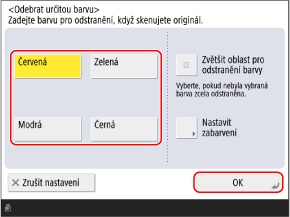
Pokud zadaná barva není odstraněna, povolte [Zvětšit oblast pro odstranění barvy].
Pokud jste vybrali [Červená], [Zelená] nebo [Modrá], můžete k úpravě odstínu použít [Nastavit zabarvení].
3
Stiskněte [Zavřít].
Znovu se zobrazí obrazovka skenování.