Vygenerování klíče a CSR a získání a registrace certifikátu
Certifikát vygenerovaný na přístroji nemá podpis od certifikační autority, proto v závislosti na komunikujícím zařízení nemusí být přístroj schopen komunikovat. V takovém případě umožňuje registrace podepsaného certifikátu vydaného certifikační autoritou ke klíči komunikaci i s klíčem generovaným sebou samým.
Aby certifikační autorita vydala podepsaný certifikát, musíte podat žádost připojenou k souboru s žádostí o podepsání certifikátu (CSR). Přístroj vygeneruje CSR současně s vygenerováním klíče.
Informace o algoritmu klíče a CSR, které může přístroj vygenerovat, naleznete ve specifikacích klíče vygenerovaného držitelem a CSR. Klíče a certifikáty
Aby certifikační autorita vydala podepsaný certifikát, musíte podat žádost připojenou k souboru s žádostí o podepsání certifikátu (CSR). Přístroj vygeneruje CSR současně s vygenerováním klíče.
Informace o algoritmu klíče a CSR, které může přístroj vygenerovat, naleznete ve specifikacích klíče vygenerovaného držitelem a CSR. Klíče a certifikáty
Vygenerování klíče a žádosti o podepsání certifikátu (CSR)
Klíč a žádost CSR vygenerujte prostřednictvím Remote UI (Vzdálené UR) z počítače. K vygenerování klíče a certifikátu nelze použít ovládací panel.
Jsou vyžadována oprávnění správce.
Jsou vyžadována oprávnění správce.
1
Přihlaste se do Remote UI (Vzdálené UR) jako správce. Spuštění Remote UI (Vzdálené UR)
2
Na stránce portálu Remote UI (Vzdálené UR) klikněte na možnost [Nastavení/Uložení]. Portálová stránka Remote UI (Vzdálené UR)
3
Klikněte na [Správa zařízení]  [Nastavení klíče a certifikátu].
[Nastavení klíče a certifikátu].Zobrazí se obrazovka [Nastavení klíče a certifikátu].
4
Klikněte na [Generovat klíč] [Klíč a žádost o podepsání certifikátu (CSR)].
[Klíč a žádost o podepsání certifikátu (CSR)].Zobrazí se obrazovka [Generovat klíč a žádost o podepsání certifikátu (CSR)].
5
Zadejte název klíče a vyberte algoritmus podpisu a klíče.
Pomocí alfanumerických znaků zadejte název klíče.
Chcete-li algoritmus pro vytvoření klíče, vyberte možnost [RSA] nebo [ECDSA] a z rozevírací nabídky vyberte délku klíče. Čím větší je délka klíče, tím lepší je zabezpečení, ale zároveň dochází ke zpomalení zpracování komunikace.
6
V položce [Nastavení žádosti o podepsání certifikátu (CSR)] nastavte informace o žádosti CSR.
[Země/Region]
Vyberte položku [Vybrat název země/regionu] a z rozbalovací nabídky vyberte zemi nebo oblast, nebo vyberte položku [Zadat internetový kód země] a zadejte kód země.
[Stát], [Město], [Organizace] a [Organiz. jednotka]
Pomocí alfanumerických znaků zadejte položky podle potřeby.
[Běžné jméno]
Pomocí alfanumerických znaků zadejte podle potřeby název předmětu certifikátu. To odpovídá obecnému názvu (common name, CN).
[Vydáno pro (alternativní jméno)]
Podle potřeby zadejte IP adresu nebo doménu, která má být nastavena jako alternativní název předmětu (SAN).
Pokud nenakonfigurujete nastavení položky [Vydáno pro (alternativní jméno)], zaškrtněte políčko [Nenastavovat].
V položce [IP adresa] lze nastavit pouze adresy IPv4.
7
Klikněte na [OK].
Zobrazí se obrazovka [Detaily o klíči a žádosti o podepsání certifikátu (CSR)].
8
Chcete-li soubor CSR uložit do počítače, klikněte na [Uložit v souboru].
9
Odhlaste se od Remote UI (Vzdálené UR).
10
Žádost s připojeným souborem CSR zašlete certifikační autoritě.
POZNÁMKA
Při vygenerování žádosti CSR se klíč zaregistruje do přístroje, ale nelze jej používat, dokud nedojde k zaregistrování certifikátu vydaného certifikační autoritou.
Registrace certifikátu vydaného certifikační autoritou ke klíči
Certifikát zaregistrujte pomocí Remote UI (Vzdálené UR) z počítače. K jeho uložení nelze použít ovládací panel.
Jsou vyžadována oprávnění správce.
Jsou vyžadována oprávnění správce.
1
Přihlaste se do Remote UI (Vzdálené UR) jako správce. Spuštění Remote UI (Vzdálené UR)
2
Na stránce portálu Remote UI (Vzdálené UR) klikněte na možnost [Nastavení/Uložení]. Portálová stránka Remote UI (Vzdálené UR)
3
Klikněte na [Správa zařízení] [Nastavení klíče a certifikátu].
[Nastavení klíče a certifikátu].Zobrazí se obrazovka [Nastavení klíče a certifikátu].
4
Klikněte na název klíče (nebo ikonu certifikátu) ke kterému chcete zaregistrovat certifikát.
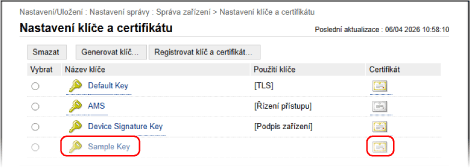
Zobrazí se obrazovka [Detaily o klíči a žádosti o podepsání certifikátu (CSR)].
5
Klikněte na [Uložit certifikát…].
6
Klikněte na [Vybrat soubor] a zadejte soubor s certifikátem vydaným certifikační autoritou.
7
Klikněte na [Uložit].
Ikona certifikátu zobrazená v seznamu klíčů a certifikátů na obrazovce [Nastavení klíče a certifikátu] se změní z [ ] na [
 ].
].
] na [].8
Odhlaste se od Remote UI (Vzdálené UR).
POZNÁMKA
Zobrazení a ověření podrobných informací o uloženém certifikátu
V seznamu klíčů a certifikátů na obrazovce [Nastavení klíče a certifikátu] můžete kliknutím na název klíče (nebo ikonu certifikátu) zobrazit podrobnosti certifikátu.
Na obrazovce podrobností certifikátu klikněte na tlačítko [Ověřit certifikát], abyste ověřili, zda je certifikát platný.
Pokud nelze odstranit klíč a certifikát
Používaný klíč a certifikát nelze odstranit. Deaktivujte používanou funkci nebo je odstraňte po přepnutí na jiný klíč a certifikát.