Nastavení osobní složky
Funkce Osobní složka umožňuje každému přihlášenému uživateli používat sdílenou složku nebo složku na souborovém serveru jako vlastní vyhrazenou složku.
Jakmile je osobní složka nastavena, můžete k ní snadno přistupovat z nabídky [Osobní složka] zobrazené na skenovací nebo jiné obrazovce.
Jakmile je osobní složka nastavena, můžete k ní snadno přistupovat z nabídky [Osobní složka] zobrazené na skenovací nebo jiné obrazovce.
Zadání osobní složky
Chcete-li zadat osobní složku, musí správce předem vybrat jednu z následujících tří metod. Každý uživatel používá osobní složku podle této stanovené metody.
Zadání osobní složky (uživatel)
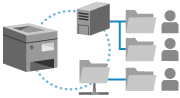
Uživatel může jako osobní složku zadat své oblíbené úložiště. Uživatelé mohou do preferované složky odesílat dokumenty.
Určení domovské složky (správce)
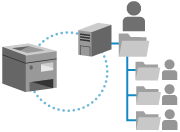
Správce určí nadřazenou složku (domovskou složku). V rámci domovské složky lze vytvořit jednotlivé uživatelské složky a centralizovat tak všechny osobní složky na jednom místě.
Jako domovskou složku můžete zadat sdílenou složku Windows (SMB) nebo složku serveru WebDAV.
Při zadávání serveru WebDAV se ujistěte, že jste předem vytvořili všechny uživatelské složky.
Jako domovskou složku můžete zadat sdílenou složku Windows (SMB) nebo složku serveru WebDAV.
Při zadávání serveru WebDAV se ujistěte, že jste předem vytvořili všechny uživatelské složky.
Uživatelské jméno a heslo používané pro přístup ke složce lze nakonfigurovat tak, aby byly stejné jako ty, které se používají k přihlášení k přístroji, nebo lze pro osobní složku použít vyhrazené uživatelské jméno a heslo.
Určení složky pomocí serveru
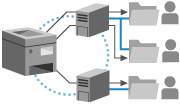
Informace o složce registrované na ověřovacím serveru, jako je Active Directory, lze použít k určení sdílené složky systému Windows (SMB) jako osobní složky.
*Používaná přihlašovací služba musí tuto funkci podporovat. Podrobnosti získáte od prodejce nebo zástupce servisu.
* Pokud je přihlašovací služba nastavena na Ověřování uživatele, použije se složka zadaná ve formátu „\\host name\folder path“ pro atribut „homeDirectory“ uživatele ve službě Active Directory.
* Pokud je přihlašovací služba nastavena na Ověřování uživatele, použije se složka zadaná ve formátu „\\host name\folder path“ pro atribut „homeDirectory“ uživatele ve službě Active Directory.
Uživatelské jméno a heslo používané pro přístup ke složce lze nakonfigurovat tak, aby byly stejné jako ta, která se používají pro přihlášení k přístroji (pomocí ověřování pomocí klávesnice), nebo lze pro osobní složku použít vyhrazené uživatelské jméno a heslo.
*Ověřovací informace používané pro přístup ke složce nelze získat ze služby Active Directory.
DŮLEŽITÉ
Pokud správce určí domovskou složku a hierarchie cest je příliš hluboká, umístění nemusí být možné určit jako domovskou složku.
POZNÁMKA
Když chce uživatel zadat složku nebo nastavit uživatelské jméno a heslo pro osobní složku, může vybrat možnost [ ]
]  [Uložit/Editovat informace pro každého uživatele] [Osobní složka] na následujících obrazovkách pro provedení operace:
] [Uložit/Editovat informace pro každého uživatele] [Osobní složka] na následujících obrazovkách pro provedení operace:[Skenovat a Odeslat]
[Síť] v [Skenovat a Uložit]
[Síť] v [Přístup k uloženým souborům]
*Nastavení jsou stejná bez ohledu na obrazovku použitou pro operaci.
Nastavení metody specifikace osobní složky
V této části je popsán způsob konfigurace nastavení pomocí Remote UI (Vzdálené UR) z počítače.
Na ovládacím panelu vyberte [ Nastav./Uložit] na obrazovce [Hlavní obrazovka] nebo na jiné obrazovce a pak vyberte [Nastavení funkcí] ke konfiguraci nastavení. [Způsob zadání osobní složky]
Jsou vyžadována oprávnění správce nebo správce zařízení.
Na ovládacím panelu vyberte [
Nastav./Uložit] na obrazovce [Hlavní obrazovka] nebo na jiné obrazovce a pak vyberte [Nastavení funkcí] ke konfiguraci nastavení. [Způsob zadání osobní složky]Jsou vyžadována oprávnění správce nebo správce zařízení.
1
Přihlaste se do Remote UI (Vzdálené UR) jako správce. Spuštění Remote UI (Vzdálené UR)
2
Na stránce portálu Remote UI (Vzdálené UR) klikněte na možnost [Nastavení/Uložení]. Portálová stránka Remote UI (Vzdálené UR)
3
Klikněte na [Odeslat] [Omezit místo určení pro odesílání].
[Omezit místo určení pro odesílání].Zobrazí se obrazovka [Omezit místo určení pro odesílání].
4
Nastavte metodu specifikace osobní složky.
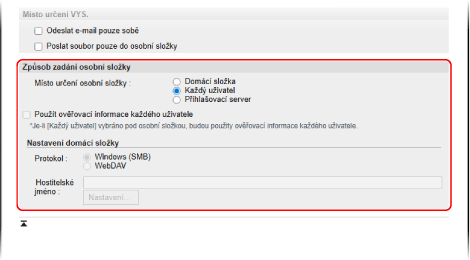
Když uživatel určí osobní složku
V položce [Místo určení osobní složky] vyberte možnost [Každý uživatel].
Když správce nastaví domovskou složku
Zadejte domovskou složku a ověřovací údaje, které chcete použít.
1
V položce [Místo určení osobní složky] vyberte možnost [Domácí složka].
2
V části [Nastavení domácí složky] nastavte domovskou složku.
V části [Protokol] vyberte protokol, který se má použít k odesílání dat do osobní složky.
Do pole [Hostitelské jméno] zadejte název hostitele nebo IP adresu počítače nebo serveru s domovskou složkou.
Klikněte na [Nastavení], zadejte cestu k domovské složce do [Cesta ke složce] a klikněte na [OK].
Příklad zadání: když je cesta „C:\users\public\share“
users\public\share
Příklad zadání: když je cesta „C:\users\public\share“
users\public\share
3
V položce [Použít ověřovací informace každého uživatele] nakonfigurujte informace k ověření, které chcete použít.
Chcete-li použít uživatelské jméno a heslo použité při přihlášení, ponechte zaškrtávací políčko prázdné.
Chcete-li použít uživatelské jméno a heslo k osobní složce, zaškrtněte zaškrtávací políčko. V tomto případě si každý uživatel musí zaregistrovat vlastní uživatelské jméno a heslo.
* Uživatelské jméno, které se použije pro ověření, je název složky.
Při nastavování složky pomocí serveru
Nastavte ověřovací údaje, které chcete použít.
1
V položce [Místo určení osobní složky] vyberte možnost [Přihlašovací server].
2
V položce [Použít ověřovací informace každého uživatele] nakonfigurujte informace k ověření, které chcete použít.
Chcete-li použít uživatelské jméno a heslo použité při přihlášení, ponechte zaškrtávací políčko prázdné.
Chcete-li použít uživatelské jméno a heslo k osobní složce, zaškrtněte zaškrtávací políčko. V tomto případě si každý uživatel musí zaregistrovat vlastní uživatelské jméno a heslo při přihlašování s ověřováním pomocí klávesnice.
*Ověřovací údaje (uživatelské jméno a heslo) požadované při přístupu k osobní složce nelze získat ze služby Active Directory.
* Uživatelské jméno, které se použije pro ověření, je název složky.
5
Klikněte na [OK].
Nastavení se použijí.
6
Odhlaste se od Remote UI (Vzdálené UR).