Du kan registrere modtagere i adressebogen eller hurtigkaldstasterne ved hjælp af Remote UI (Brugerinterface til fjernbetjening) fra en computer.
Du kan bruge følgende metoder til at registrere e-mailadresser, fillagerplaceringer og faxnumre:
Registrering af modtagere i adressebogen (Remote UI (Brugerinterface til fjernbetjening))
Registrering af modtagere ved direkte at indtaste destinationsoplysningerne
Registrering af destinationer ved at søge efter brugeroplysninger, der administreres med en LDAP-server
BEMÆRK!
Hvis en butiksplacering, der er registreret som en modtager, ændres eller slettes
Skift de registrerede oplysninger om modtageren, eller slet modtageren og registrer den igen som en ny modtager. Redigering og sletning af modtagere i adressebogen (Remote UI (Brugerinterface til fjernbetjening))
Registrering af destinationer i adressebogen
Påkrævede forberedelser
Hvis du bruger en LDAP-server, skal du registrere LDAP-serveroplysningerne i maskinen. Sådan registrerer du LDAP-servere
1
Log på Remote UI (Brugerinterface til fjernbetjening). Start af Remote UI (Brugerinterface til fjernbetjening)
Adresselisterne, som modtagere kan registreres i, varierer afhængigt af den bruger, der er logget på. Adresselistetyper
2
På Remote UI (Brugerinterface til fjernbetjening) portalside skal du klikke på [Adressebog]. Portalside for Remote UI (Brugerinterface til fjernbetjening)
Skærmbilledet [Adresselister] vises.
3
Klik på den adresseliste, hvor du vil registrere modtageren. Adresselistetyper
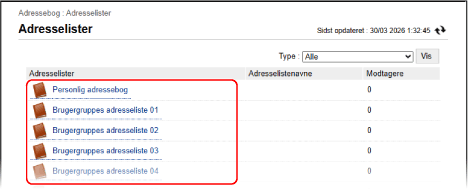
Adresselisteskærmen vises.
Hvis PIN-indtastningsskærmen vises, skal du indtaste den PIN-kode, der er indstillet til adressebogen, og trykke på [OK].
4
Klik på [Registrér ny modtager].
Skærmbilledet [Registrér ny destination: E-mail] vises.
5
Vælg destinationstypen, og klik på [Indstil].
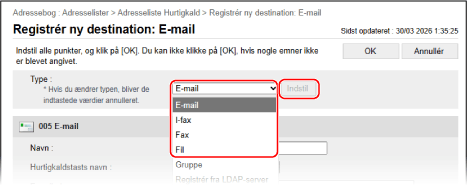
Skærmbilledet til registrering af den valgte type ny modtager vises.
Hvis du registrerer en e-mailmodtager, er dette trin ikke påkrævet. Fortsæt til trin 6.
Når du registrerer fillagerplaceringer (delt mappe, filserver eller Avanceret område), skal du vælge [Fil].
Registrering af destinationer ved at bruge brugeroplysninger fra en LDAP-server 
1
Gå til [Type], vælg [Registrér fra LDAP-server], og klik på [Indstil].
Skærmbilledet [Registrér ny destination: Registrér fra LDAP-server] vises.
2
Vælg den LDAP-server, der skal søges efter for modtageren, og indtast godkendelsesoplysningerne.
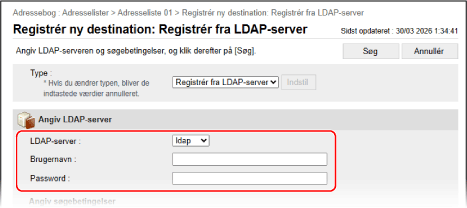
Indtast brugernavn og adgangskode for den maskine, der er registreret på LDAP-serveren.
For at udføre godkendelse anonymt uden at bruge loginoplysninger skal du lade brugernavnet og adgangskoden stå tomme.
3
I [Angiv søgebetingelser] skal du vælge søgemålegenskaberne og indtaste søgestrengen.
4
Klik på [Søg].
De brugere, der opfylder søgebetingelserne, vises.
Hvis søgningen ikke kan finde brugere
Hvis søgningen ikke kan finde nogen brugere, selvom oplysningerne (brugernavn og adgangskode) til godkendelse af LDAP-serveren er korrekte, skal du kontrollere den indstillede tid for LDAP-serveren og maskinen. Søgningen kan ikke udføres, hvis tidsindstillingen for LDAP-serveren afviger fra maskinens tidsindstilling med fem minutter eller mere.
Du kan ikke søge fra kontrolpanelet og Remote UI (Brugerinterface til fjernbetjening) på samme tid.
5
Vælg den bruger, der skal registreres i adressebogen, og klik på [OK].
Hvis modtageren er registreret i adresselisten.
Hvis du registrerer modtageren ved at bruge brugeroplysningerne fra en LDAP-server, kan du springe de resterende trin over.
Kun oplysninger om navn, e-mailadresse og faxnummer kan hentes fra LDAP-serveren. Konfigurer de øvrige oplysninger ved at redigere modtageren, der er registreret i adressebogen. Redigering og sletning af modtagere i adressebogen (Remote UI (Brugerinterface til fjernbetjening))
Indtast maskinens navn i [Navn].
Du kan registrere en modtager uden at indtaste et navn. Men hvis du indtaster et navn, kan du søge efter modtageren ved dens forbogstav eller navn, når du angiver destinationer.
7
Indstil destinationsoplysningerne i henhold til destinationstypen.
Når du administrerer destinationer med adgangsnumre
Indtast adgangsnummeret i [Adgangsnummer] for at få vist modtageren, der skal registreres.
*Hvis der ikke er angivet et adgangsnummer for modtageren, der skal registreres, skal du lade [Adgangsnummer] stå tomt.
8
Klik på [OK].
Hvis modtageren er registreret i adresselisten.
9
Log ud fra Remote UI (Brugerinterface til fjernbetjening).
Registrering af en modtager på en hurtigkaldstast
Påkrævede forberedelser
Hvis du bruger en LDAP-server, skal du registrere LDAP-serveroplysningerne i maskinen. Sådan registrerer du LDAP-servere
1
Log på Remote UI (Brugerinterface til fjernbetjening). Start af Remote UI (Brugerinterface til fjernbetjening)
2
På Remote UI (Brugerinterface til fjernbetjening) portalside skal du klikke på [Adressebog]. Portalside for Remote UI (Brugerinterface til fjernbetjening)
Skærmbilledet [Adresselister] vises.
3
Klik på [Adresseliste Hurtigkald].
Adresselisteskærmen vises.
Hvis PIN-indtastningsskærmen vises, skal du indtaste den PIN-kode, der er indstillet til adressebogen, og trykke på [OK].
4
Klik på et navn (eller nummer), der vises som [Ikke registreret].
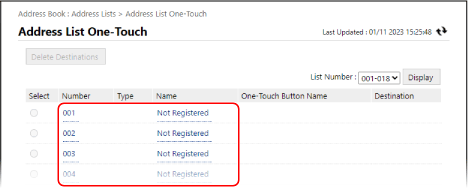
Skærmbilledet [Registrér ny destination: E-mail] vises.
Der knyttes et trecifret nummer (001 til 200) til hver hurtigkaldstast. Øverst til højre på skærmen skal du vælge rækken af numre i [Nummer på liste], og klikke på [Vis] for at ændre de tal, der vises på listen.
5
Vælg destinationstypen, og klik på [Indstil].
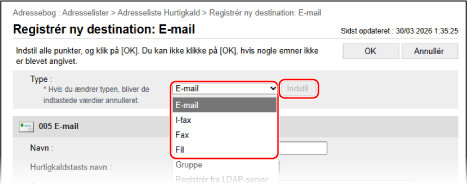
Skærmbilledet til registrering af den valgte type ny modtager vises.
Hvis du registrerer en e-mailmodtager, er dette trin ikke påkrævet. Fortsæt til trin 6.
Når du registrerer fillagerplaceringer (delt mappe, filserver eller Avanceret område), skal du vælge [Fil].
Se følgende, når du registrerer gruppedestinationer:
Registrering af destinationer ved at bruge brugeroplysninger fra en LDAP-server
1
Gå til [Type], vælg [Registrér fra LDAP-server], og klik på [Indstil].
Skærmbilledet [Registrér ny destination: Registrér fra LDAP-server] vises.
2
Vælg den LDAP-server, der skal søges efter for modtageren, og indtast godkendelsesoplysningerne.
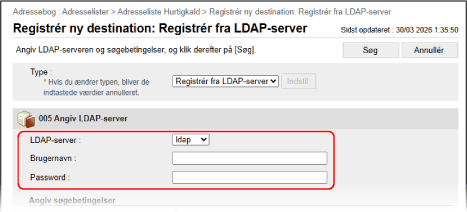
Indtast brugernavn og adgangskode for den maskine, der er registreret på LDAP-serveren.
For at udføre godkendelse anonymt uden at bruge loginoplysninger skal du lade brugernavnet og adgangskoden stå tomme.
3
I [Angiv søgebetingelser] skal du vælge søgemålegenskaberne og indtaste søgestrengen.
4
Klik på [Søg].
De brugere, der opfylder søgebetingelserne, vises.
Hvis søgningen ikke kan finde brugere
Hvis søgningen ikke kan finde nogen brugere, selvom oplysningerne (brugernavn og adgangskode) til godkendelse af LDAP-serveren er korrekte, skal du kontrollere den indstillede tid for LDAP-serveren og maskinen. Søgningen kan ikke udføres, hvis tidsindstillingen for LDAP-serveren afviger fra maskinens tidsindstilling med fem minutter eller mere.
Du kan ikke søge fra kontrolpanelet og Remote UI (Brugerinterface til fjernbetjening) på samme tid.
5
Vælg den bruger, der skal registreres i hurtigkaldstasten, og klik på [OK].
Hvis modtageren er registreret på tastopkaldstasten.
Hvis du registrerer modtageren ved at bruge brugeroplysningerne fra en LDAP-server, kan du springe de resterende trin over.
Kun oplysninger om navn, e-mailadresse og faxnummer kan hentes fra LDAP-serveren. Konfigurer de øvrige oplysninger ved at redigere modtageren, der er registreret i hurtigkaldstasten. Redigering og sletning af modtagere i adressebogen (Remote UI (Brugerinterface til fjernbetjening))
Indtast maskinens navn i [Navn].
Du kan registrere en modtager uden at indtaste et navn. Men hvis du indtaster et navn, kan du søge efter modtageren ved dens forbogstav eller navn, når du angiver modtagere fra adressebogen.
* Modtagere, der er registreret til tastopkaldstaster, registreres og vises også i adressebogen (tastopkalds-adresseliste), og du kan vælge dem, når du angiver destinationer fra adressebogen.
7
Indtast tastens navn i [Hurtigkaldstasts navn].
Du kan registrere en tast uden at indtaste et navn. Men hvis du indtaster et navn, vises det på tastopkaldstasten.
8
Indstil destinationsoplysningerne i henhold til destinationstypen.
9
Klik på [OK].
Hvis modtageren er registreret på tastopkaldstasten.
10
Log ud fra Remote UI (Brugerinterface til fjernbetjening).