Administration af MEAP-applikationer og licensfiler
Brug SMS'en til at administrere de MEAP-applikationer, der er installeret på maskinen. Du kan også vælge kun at administrere licensfilerne med handlinger som f.eks. tilføjelse eller sletning af licensfiler.
Administration af MEAP-applikationerne
Du kan starte og stoppe med at bruge MEAP-applikationerne og afinstallere applikationerne. Du kan også indstille applikationernes godkendelsesoplysninger.
Brug SMS'en fra en computer til at administrere MEAP-applikationerne. Du kan ikke bruge betjeningspanelet til at administrere MEAP-applikationerne.
Administratorrettigheder er påkrævet. Afhængigt af detaljerne i betjeningsoperationen kan det være nødvendigt at genstarte maskinen.
Administratorrettigheder er påkrævet. Afhængigt af detaljerne i betjeningsoperationen kan det være nødvendigt at genstarte maskinen.
Påkrævede forberedelser
Når du afinstallerer et MEAP-program, skal du slette licensfilen. Håndtering af licensfilerne
1
Log på Remote UI (Brugerinterface til fjernbetjening) som administrator. Start af Remote UI (Brugerinterface til fjernbetjening)
2
På Remote UI (Brugerinterface til fjernbetjening) portalside skal du klikke på [Service Management Service]. Portalside for Remote UI (Brugerinterface til fjernbetjening)
Skærmbilledet [MEAP-programstyring] vises.
3
Administrer MEAP-applikationerne.
På skærmen [MEAP-programstyring] kan du kontrollere detaljerne for MEAP-applikationer og mængden af brugt lagerplads. [MEAP-programstyring]-skærmbilledet
Når du starter eller stopper brugen af en MEAP-applikation
1
Klik på [Startet] eller [Stoppet] for den MEAP-applikation, du vil starte eller stoppe brugen af.
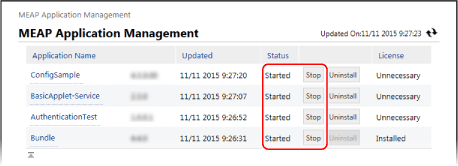
MEAP-applikationen er startet elller stoppet.
2
Genstart maskinen, hvis det er nødvendigt. Genstart af maskinen
Hvis en meddelelse, der beder dig om at genstarte maskinen, vises øverst på skærmen [MEAP-programstyring], så genstart maskinen.
Ved afinstallation af MEAP-applikationer
1
Klik på [Afinstaller] for de MEAP-applikationer, du vil afinstallere.
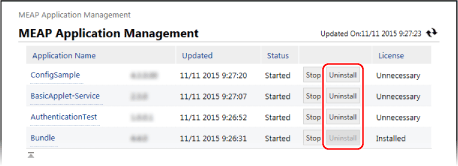
2
Klik på [Ja].
MEAP-applikationen er afinstalleret.
Hvis [Klik på [OK] for at afinstallere dette program. Eksportpakken til dette program vil ikke være tilgængelig.] vises
MEAP-applikationen, du vil afinstallere, er forbundet med andre applikationer. Hvis du afinstallerer disse applikationer, kan andre applikationer blive ubrugelige.
Klik på [OK] for at afinstallere applikationerne.
Klik på [OK] for at afinstallere applikationerne.
3
Genstart maskinen, hvis det er nødvendigt. Genstart af maskinen
Hvis en meddelelse, der beder dig om at genstarte maskinen, vises øverst på skærmen [MEAP-programstyring], så genstart maskinen.
Ved indstilling af godkendelsesoplysninger for MEAP-applikationer
Afhængigt af MEAP-applikationen skal godkendelsesoplysningerne muligvis indstilles.
1
Klik på det programnavn, som du vil angive godkendelsesoplysninger for.
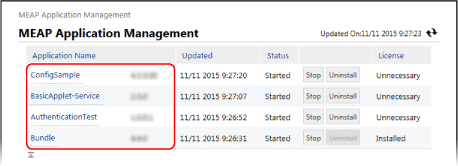
Skærmbilledet [Program/licensoplysninger] vises.
2
Klik på [Indstillinger for bekræftelsesoplysninger].
Skærmbilledet [Indstillinger for bekræftelsesoplysninger] vises.
3
Indtast brugernavnet og password, og vælg login-modtageren.
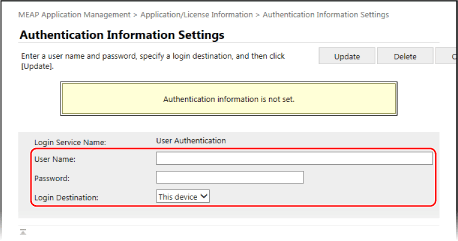
Klik på [Slet]  [Ja] for at annullere godkendelsesoplysningerne.
[Ja] for at annullere godkendelsesoplysningerne.4
Klik på [Opdater].
Meddelelsen [Bekræftelsesoplysninger er blevet indstillet. Afdelings-id: <ID>] vises, og indstillingerne anvendes.
4
Log ud fra Remote UI (Brugerinterface til fjernbetjening).
BEMÆRK!
Hvis der vises en fejlmeddelelse under operationen, skal du følge instruktionerne i fejlmeddelelsen for at løse problemet.
Hvis du ændrer godkendelsesapplikationen (login-service), kan du blive bedt om at indtaste godkendelsesoplysningerne igen. I dette tilfælde skal du kontrollere godkendelsesoplysningerne på skærmen [Indstillinger for bekræftelsesoplysninger].
Håndtering af licensfilerne
Hvis licensfilen, der blev opnået, da applikationen blev installeret, er udløbet, eller brugen har overskredet det maksimale antal gange, der er tilladt for udskrivning og scanning, kan du tilføje en licensfil, så du kan fortsætte med at bruge MEAP-applikationen.
Når du afinstallerer et MEAP-program, skal du slette den tilsvarende licens på forhånd.
Når du afinstallerer et MEAP-program, skal du slette den tilsvarende licens på forhånd.
Brug SMS'en fra en computer til at administrere licensfilerne. Du kan ikke bruge betjeningspanelet til at administrere licensfilerne.
Administratorrettigheder er påkrævet.
Administratorrettigheder er påkrævet.
1
Log på Remote UI (Brugerinterface til fjernbetjening) som administrator. Start af Remote UI (Brugerinterface til fjernbetjening)
2
På Remote UI (Brugerinterface til fjernbetjening) portalside skal du klikke på [Service Management Service]. Portalside for Remote UI (Brugerinterface til fjernbetjening)
Skærmbilledet [MEAP-programstyring] vises.
3
Klik på det programnavn, som du vil tilføje eller slette licensfilen for.
Skærmbilledet [Program/licensoplysninger] vises.
4
Gå til [Licensoplysninger], og klik på [Installer licens].
Skærmbilledet [Licensstyring] vises.
5
Tilføj eller slet en licensfil.
Når du tilføjer en licensfil
1
Klik på [Vælg fil] under [Install License], angiv den fil, der skal tilføjes, og klik på [Åbn].
2
Klik på [Installer] [Ja].
[Ja].Licensfilen tilføjes.
3
Genstart MEAP-applikationen efter behov.
Hvis licensstatussen ikke ændres, efter du har tilføjet licensfilen, skal du stoppe MEAP-applikationen og derefter starte den igen. Administration af MEAP-applikationerne
Når du sletter en licensfil
1
I [Deaktiver licensfil] skal du klikke på [Deaktiver] og derefter på [Ja].
Licensfilen er deaktiveret.
2
I [Download/slet deaktiveret licensfil], klik på [Download] og gem licensfilen på en computer.
Når licensfilen er gemt på en computer, kan du geninstallere den senere efter behov, selv efter at licensfilen på maskinen er slettet.
* Når først licensfilen på maskinen er slettet, kan den ikke downloades igen fra maskinen.
3
I [Download/slet deaktiveret licensfil] skal du klikke på [Delete] og derefter på [Ja].
Licensfilen er slettet.
6
Log ud fra Remote UI (Brugerinterface til fjernbetjening).
BEMÆRK!
Kontrol af gyldighedsperioden for en licensfil
Du kan tjekke gyldighedsperioden i [Licensoplysninger] på skærmen [Program/licensoplysninger].
Når der er en MEAP-applikation med en licensfil, der snart udløber, kan du også trykke på [Kontroller licens] på skærmen [Hjem] for at kontrollere gyldighedsperioden.