Tilslutning af en mobilenhed direkte til maskinen (direkte forbindelse)
Forbind en mobilenhed direkte med maskinen via Wi-Fi. Du kan forbinde den direkte til maskinen uden at bruge trådløst LAN. Du skal forbinde den mobile enhed manuelt, hver gang du bruger maskinen.
Antal mobilenheder, der kan tilsluttes direkte til maskinen på samme tid
En (standard) til fem enheder
Påkrævede forberedelser
Aktiver funktionen Direkte forbindelse på maskinen, og vælg den direkte forbindelsestilstand, der skal bruges. Forberedelser til direkte forbindelse
1
På kontrolpanelet skal du trykke på [Mobilportal] på skærmbilledet [Hjem]. [Hjem]-skærmbilledet
Skærmbilledet [Mobilportal] vises.
2
Tryk på [Aktivér] i [Direkte forbindelse].
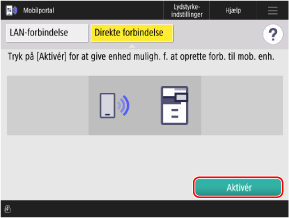
Maskinen går i ventetilstand på direkte forbindelse.
Inden for 5 minutter efter at have trykket på [Tilslut], skal du tilslutte mobilenheden direkte.
Når [Afslut kommunikation] eller [Afbryd] vises 
Bekræft den besked, der vises på [Mobilportal]-skærmen.
Når [Klar til at tilslutte mob. enh. vha. AP Mode.] vises
Fortsæt til trin 3.
Når [Tilsluttede mobile enh. vha. AP Mode: n] (hvor n er et tal) vises
Hvis antallet af tilsluttede mobilenheder ikke har nået det maksimale, skal du fortsætte til trin 3.
Hvis det maksimale antal tilsluttede mobilenheder er nået, kan du ikke tilslutte en ny mobilenhed, før en tilsluttet mobilenhed er afbrudt. For at afbryde forbindelsen til en tilsluttet mobilenhed skal du trykke på [Afbryd]  [Ja].
[Ja].
[Ja].Opret forbindelse til maskinen fra en mobilenhed.
For at oprette forbindelse ved manuelt at konfigurere Wi-Fi-indstillingerne
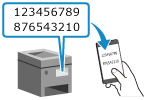
I den mobilenhedens Wi-Fi-indstillinger skal du vælge SSID (netværksnavn), der vises på maskinens skærm, og indtaste netværksnøglen (adgangskoden).
* For detaljer om, hvordan du konfigurerer Wi-Fi-indstillingerne, se manualen til mobilenheden.
For at oprette forbindelse ved at scanne QR-koden med standardkamera-appen (iOS11 eller nyere)
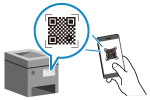
Åbn standardkameraappen på iOS-enheden, og scan QR-koden, der vises på maskinens skærm.
For at oprette forbindelse ved at scanne QR-koden med Canon PRINT
Åbn Canon PRINT, og scan QR-koden, der vises på maskinens skærm.
* For detaljer om scanning af en QR-kode, se Hjælp i Canon PRINT.
4
Kontroller, at mobilenheden er tilsluttet på skærmen [Mobilportal].
Tryk på [Mobil enh. Info] for at få vist oplysningerne om den mobilenhed, der er tilsluttet maskinen med direkte forbindelse.
5
Når du har fuldført dine handlinger på den mobile enhed, tryk på [Afbryd] på [Mobilportal]-skærmen [Ja].
[Ja].Den direkte forbindelse afbrydes.
Hvis flere mobilenheder er forbundet, afbrydes alle enheder.
Hvis flere mobilenheder er forbundet, afbrydes alle enheder.
VIGTIGT!
Du kan muligvis ikke oprette forbindelse til internettet med direkte forbindelse afhængigt af mobilenheden.
Den strømbesparende effekt af dvaletilstand falder, når du bruger direkte forbindelse.
Mobilenhedens IP-adresse indstilles automatisk. Indstiller du IP-adressen manuelt, udføres kommunikation ved hjælp af direkte forbindelse muligvis ikke korrekt.
BEMÆRK!
Automatisk afbrydelse af direkte forbindelse
Den direkte forbindelse afbrydes automatisk i følgende tilfælde:
Når direkte forbindelse er konfigureret til at afslutte automatisk
Når der ikke sendes eller modtages data mellem den mobile enhed og maskinen i et stykke tid
Når maskinens trådløse LAN-forbindelse afbrydes