Udskrivning af registrerede dokumenter (Printskabelon)
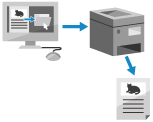
Du kan udskrive billeder og dokumenter, der er registreret på forhånd. Ved at registrere skabeloner til ofte brugte dokumenter kan du nemt udskrive dem, når det er nødvendigt.
Administratorrettigheder er påkrævet.
Registrering/redigering af dokumenter
1
Log på Remote UI (Brugerinterface til fjernbetjening) som administrator.Start af Remote UI (Brugerinterface til fjernbetjening)
2
På Remote UI (Brugerinterface til fjernbetjening) portalside skal du klikke på [Indstillinger/Registr.]. Portalside for Remote UI (Brugerinterface til fjernbetjening)
3
Klik på [Printer]  [Printskabelon].
[Printskabelon].Skærmbilledet [Printskabelon] vises.
4
Klik på [Knappen Tilføj].
Skærmbilledet [Knappen Tilføj] vises.
For at ændre indstillingerne i en knap skal du klikke på knappens navn.
For at slette en knap skal du klikke på [Slet].
5
Indtast knappens oplysninger, og konfigurer de nødvendige indstillinger.
*Hvis indstillingerne ikke er konfigureret, udføres udskrivningen i henhold til [Brugerdef. indstill.] i [Printer].
[Tastnavn:]
Indtast navnet på den knap, der skal vises på skærmen [Hjem].
[Kommentar:]
Indtast efter behov en beskrivelse eller bemærkning.
[Fil til udskrivning (PDF/JPEG):]
Angiv, om der skal udskrives PDF- eller JPEG-filer.
[Udskriv umiddelbart efter, at der er trykket på knappen]
Vælg dette for at udføre job med det samme, efter at der trykkes på knappen. Mærket  vises for knapper med dette sæt.
vises for knapper med dette sæt.[Indstillinger for knap]
Konfigurer indstillingerne relateret til udskrivning, f.eks. antal kopier og tosidet udskrivning.
6
Klik på [Tilføj].
Knappen er tilføjet.
|
BEMÆRK!
Filer til udskrivning
Der kan maksimalt registreres fem dokumenter.
Dokumenter med en maksimal størrelse på 48 MB kan registreres.
Den garanterede minimumsplads til registrering af dokumenter er 4 GB (193 GB når Valgfrit datalagringssæt er installeret), inklusive plads til holdudskrivning og sikre printjob.
|
Udskrivning af dokumenter
1
Tryk på knappen for et registreret dokument på skærmen [Hjem]. [Hjem]-skærmbilledet
Skærmbilledet for udskrivning af standarddokumenter vises.
* Hvis [Udskriv umiddelbart efter, at der er trykket på knappen] er indstillet, starter udskrivningen med det samme.
2
Tryk på [Start print].
Printing starter.
PDF-filer med en adgangskode, eller som kræver indtastning af adgangskode for at udskrive, kan ikke udskrives.
For at annullere et job, der er i gang med udskrivning, skal du trykke på [Annullér print].