[Redigér grundlæggende indstillinger]-skærmbilledet
Log ind på Remote UI (brugerinterface til fjernbetjening) som administrator med administratorrettigheder, og klik på [Indstillinger/Registr.]  [Brugeradministration] [Godkendelsesadministration] [Grundlæggende indstillinger] [Redigér ...] for at vise skærmen [Redigér grundlæggende indstillinger].
Brug denne skærm til at aktivere og deaktivere brugergodkendelse, angive login-metoden og konfigurere de grundlæggende indstillinger for brugergodkendelse.
[Brugeradministration] [Godkendelsesadministration] [Grundlæggende indstillinger] [Redigér ...] for at vise skærmen [Redigér grundlæggende indstillinger].Brug denne skærm til at aktivere og deaktivere brugergodkendelse, angive login-metoden og konfigurere de grundlæggende indstillinger for brugergodkendelse.
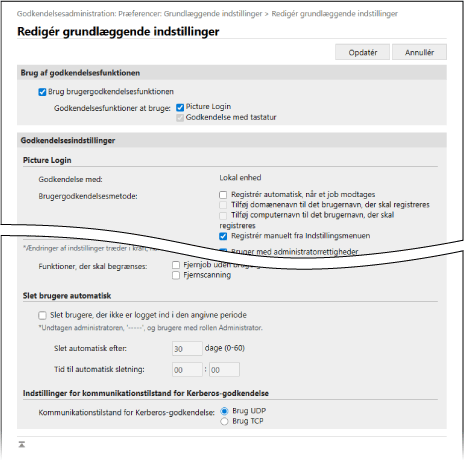
[Brug af godkendelsesfunktionen]
[Brug brugergodkendelsesfunktionen]
Markér dette afkrydsningsfelt for at bruge brugergodkendelse.
[Godkendelsesfunktioner at bruge]
Markér afkrydsningsfeltet for den login-metode, du vil bruge.
Konfigurer indstillingerne i [Godkendelsesindstillinger] ifølge den valgte login-metode.
Konfigurer indstillingerne i [Godkendelsesindstillinger] ifølge den valgte login-metode.
[Godkendelsesindstillinger]
Konfigurer de nødvendige indstillinger, når du bruger hver enkelt login-metode og andre godkendelsesfunktioner.
[Godkendelse med tastatur]
Hvis du valgte [Godkendelse med tastatur] i [Godkendelsesfunktioner at bruge], skal du konfigurere indstillingerne for godkendelsessystemet og login-skærmen for tastaturgodkendelse.
[Godkendelse med]
Vælg brugerens godkendelsessystem.
For at bruge en ekstern godkendelsesserver skal du markere afkrydsningsfeltet [Server] og vælge servertypen.
* Hvis du har valgt [Microsoft Entra ID] som servertype, kan du kontrollere forbindelsen til serveren ved at trykke på [ ] øverst til højre på login-skærmen [Tjek serverforbindelse].
For at bruge en ekstern godkendelsesserver skal du markere afkrydsningsfeltet [Server] og vælge servertypen.
* Hvis du har valgt [Microsoft Entra ID] som servertype, kan du kontrollere forbindelsen til serveren ved at trykke på [
] øverst til højre på login-skærmen [Tjek serverforbindelse].[Antal caches for loginbrugere]
Viser brugerloginhistorikken i en rulleliste på login-skærmen. Vælg "0" for ikke at vise denne historik, og vælg "1" for kun at vise historikken for brugeren, der senest er logget på.
[Vis knap i indstillingsmenuen]
Markér dette afkrydsningsfelt for at give brugeren mulighed for at ændre adgangskoden med [] øverst til højre på login-skærmen.
] øverst til højre på login-skærmen.[Brug numeriske taster til godkendelse]
Marker dette afkrydsningsfelt for at aktivere login kun med de numeriske taster, når brugernavn og adgangskode kun består af tal.
[Begræns genbrug af passwords]
Markér dette afkrydsningsfelt for at begrænse genbrug af adgangskoder, der tidligere er blevet brugt (adgangskoder gemt i historikken), og indtast antallet af adgangskoder, der skal gemmes i historikken.
[Indstil forbudsperiode for ændring af password]
Marker dette afkrydsningsfelt for at indstille en periode, hvor ændringer af adgangskoder forbydes, og indtast hvor mange dage, forbuddet gælder.
* Denne indstilling kan kun konfigureres, når afkrydsningsfeltet [Begræns genbrug af passwords] er markeret.
[Brug styrkeindikator til password]
For at vise en måler for adgangskodestyrke på adgangskodeskærmen, der vises, når du registrerer eller redigerer brugeroplysninger, skal du markere dette afkrydsningsfelt og angive den nødvendige adgangskodestyrke.
[Godkendelse via Remote UI]
[Godkendelsestilstand]
Vælg godkendelsestilstanden, der skal bruges til indlogninger på Remote UI (brugerinterface til fjernbetjening).
Vælg [Gæstegodkendelsestilstand] for at tillade alle brugere, inklusive uregistrerede brugere, at logge ind som generel bruger.
Vælg [Administratorgodkendelsestilstand] for kun at tillade brugere med administratorrettigheder at logge ind.
[Kræv altid tofaktorgodkendelse]
Vælg [Alle brugere] eller [Kun administratorer] som de brugere, dette gælder for, for at kræve, at brugere indtaster en engangsadgangskode (to-faktor-godkendelse), når de logger på Remote UI (brugerinterface til fjernbetjening).
[Anden godkendelse]
[Webtjeneste til godkendelsesmetode]
Vælg godkendelsesmetode for den lokale enhed, der skal anvendes til kommunikation med webtjenesteapplikationer.
[Brug TLS]
Markér dette afkrydsningsfelt for at bruge TLS til at kryptere kommunikation med webtjenesteapplikationer.
[Integreret godkendelse]
[Deaktiver integreret godkendelse]
Integreret godkendelse er en funktion, der gør det muligt at bruge de godkendelsesoplysninger, der blev anvendt ved logon, når der logges på andre tidspunkter. Godkendelse er gyldig i perioden, hvor sessionen er gyldig. Marker dette afkrydsningsfelt for at deaktivere integreret godkendelse.
Markér afkrydsningsfelterne [Deaktiver integreret godkendelse med legitimationsoplysninger til godkendelse på lokal enhed] og [Deaktiver integreret godkendelse med legitimationsoplysninger til godkendelse via LDAP-server] for at deaktivere integreret godkendelse med legitimationsoplysninger til lokal enhedsgodkendelse og LDAP-servergodkendelse.
For at tillade brug af følgende mapper og Avanceret område med integreret godkendelse deaktiveret, skal et separat brugernavn og adgangskode registreres:
Personlig mappe
LDAP-server
Delt mappe, FTP-server eller WebDAV-server
Avanceret område
[Andre indstillinger]
[Indstillinger for brugergenkendelse]
[Forskel på store og små bogstaver i brugernavn]
Marker dette afkrydsningsfelt, når der bruges brugernavne, hvor der skelnes mellem store og små bogstaver.
* Det anbefales at man konfigurerer denne indstilling sammen med indstillingen til at bestemme brugere for udskriftsdata. [Match case for brugernavn]
[Tillad brug af @ i brugernavn]
Marker dette afkrydsningsfelt for at tillade brug af snabel-a (@) i brugernavnet.
[Indstillinger for brugergruppeadministration]
[Brug afdelings-ID som brugergruppe]
Marker dette afkrydsningsfelt for at bruge et afdelings-id som brugergruppe. Deling af destinationer i en gruppe (brugergruppe)
[Afdelings-ID-indstillinger for brugere]
[Indstil automatisk afdelings-ID ved brugerregistrering]
Marker dette afkrydsningsfelt for automatisk at registrere et afdelings-id og tildele det til en bruger, når du registrerer og redigerer brugere med Remote UI (brugerinterface til fjernbetjening).
Afdelings-id'et registreres og tildeles automatisk i følgende tilfælde:
Hvis brugernavnet er et tal på syv cifre eller mindre, registreres dette nummer og tildeles som afdelings-id.
Hvis brugernavnet er et tal på syv cifre eller derunder, registreres dette nummer og tildeles som afdelings-id.
Hvis brugernavn og adgangskode ikke opfylder ovenstående betingelser, registreres og tildeles et afdelings-id med fortløbende nummerering, der starter med "0000001". Der tildeles ikke en pinkode.
Der er ikke angivet en begrænsning af sideantal.
Afdelings-id'et registreres og tildeles ikke automatisk i følgende tilfælde:
Når en bruger registreres eller redigeres på betjeningspanelet
Når en bruger med et tildelt afdelings-id registreres eller redigeres
Når 1.000 afdelings-id'er allerede er registrerede
Når 1.001 eller flere brugere allerede er registrerede
[Slet automatisk afdelings-ID ved brugersletning]
Marker dette afkrydsningsfelt for automatisk at slette afdelings-id'et, der er tildelt en bruger, når brugeren slettes.
Den samlede tællerinformation knyttet til afdelings-id'et slettes også.
Hvis flere brugere er registreret til afdelings-id'et, slettes det ikke automatisk.
[Indstil standardrolle]
[Standardrolle når der registreres en bruger]
Angiv rollen, der som udgangspunkt vælges som standard, når en bruger registreres.
* Indstillingen anvendes også i situationer, hvor der f.eks. ikke er angivet privilegier i de importerede brugeroplysninger.
[Ændringer af indstillinger udført at brugere uden administratorrettigheder]
[Tillad indstillinger for e-mailadresse]
Markér afkrydsningsfeltet for at give brugere uden administratorrettigheder mulighed for at angive deres egne mailadresser på deres brugerkonti.
[Enhedsindstillinger]
[Funktioner, der skal begrænses]
Marker afkrydsningsfelterne for funktioner, der ikke må anvendes, når der bruges brugergodkendelse.
[Slet brugere automatisk]
[Slet brugere, der ikke er logget ind i den angivne periode]
Markér afkrydsningsfeltet for at slette brugere registreret på den lokale enhed, der ikke har været logget på maskinen i en given tidsperiode. I [Slet automatisk efter] og [Tid til automatisk sletning] skal man indtaste antallet af dage fra sidste login-dato til den automatiske sletning udføres og angive tidspunktet, hvor sletningen skal udføres.
Disse indstillinger gælder ikke for "-----"-brugeren, der er registreret som standard, eller for administratorer med administratorrettigheder.
Indstilles [Slet automatisk efter] til [0] dage, slettes alle brugere på tidspunktet angivet i [Tid til automatisk sletning] (undtagen brugere der ikke kan slettes automatisk).
Har en bruger aldrig logget ind før, håndterer maskinen brugerens registreringsdato som sidste login-dato.
Hvis filen ikke kan slettes automatisk, fordi maskinen er slukket, eller hvis maskinen er i dvaletilstand, slettes brugeren, når maskinen tændes eller forlader dvaletilstand.
[Indstillinger for kommunikationstilstand for Kerberos-godkendelse]
Vælg den kommunikationsmetode, der bruges til Kerberos-godkendelse.