Deling af destinationer i en gruppe (brugergruppe)
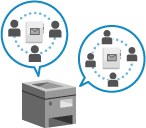
Du kan registrere en gruppe (brugergruppe), som du vil dele destinationer med, og dele en brugergruppeadresseliste blandt specifikke brugere, f.eks. inden for samme afdeling.
En brugergruppeadresseliste kan kun gøres offentlig for én brugergruppe.
En brugergruppeadresseliste kan kun gøres offentlig for én brugergruppe.
Procedure for deling af destinationer
Følg nedenstående procedure for at dele destinationer:
|
Trin 1
|
Registrer de brugere, som du vil dele destinationer med til den lokale enhed (denne maskine).
*Du kan springe dette trin over, når du bruger den eksterne servergodkendelse: Fortsæt til trin 2.
*Hvis brugergrupper er blevet registreret, kan du angive den brugergruppe, som en bruger tilhører i [Tilknytning af brugergruppe], når du registrerer nye brugeroplysninger eller redigerer dem. [Tilføj bruger] og skærmen [Rediger brugeroplysninger]
|

|
Trin 2
|
Vælg de brugere, der tilhører gruppen, og registrer en brugergruppe.
|
|
Trin 3
|
Gør brugergruppens adresseliste offentlig for brugergruppen.
|
Registrering af en brugergruppe
Vælg de brugere, der tilhører gruppen, og registrer en brugergruppe.
Brug Remote UI (Brugerinterface til fjernbetjening) fra en computer til at registrere brugergruppen. Man kan ikke registrere dette med betjeningspanelet.
Administratorrettigheder er påkrævet.
Administratorrettigheder er påkrævet.
1
Log på Remote UI (Brugerinterface til fjernbetjening) som administrator. Start af Remote UI (Brugerinterface til fjernbetjening)
2
På Remote UI (Brugerinterface til fjernbetjening) portalside skal du klikke på [Indstillinger/Registr.]. Portalside for Remote UI (Brugerinterface til fjernbetjening)
3
Klik på [Brugeradministration]  [Godkendelsesadministration] [Brugergruppeadministration].
[Godkendelsesadministration] [Brugergruppeadministration].Skærmbilledet [Brugergruppeadministration] vises.
4
Registrer brugergruppen.
Ved brug af den lokale enhedsgodkendelse bruges
1
Klik på [Tilføj gruppe (Brugere af lokale enheder) ...].
Skærmbilledet [Tilføj gruppe (Brugere af lokale enheder)] vises.
2
Konfigurer brugergruppen.
[Gruppe-ID]
Indtast et adskilt id, der skal tildeles brugergruppen.
[Brugergruppenavn]
Indtast brugergruppens visningsnavn.
[Bruger at registrere i brugergruppe]
Angiv de brugere, der tilhører denne gruppe. Vælg de brugere, der skal føjes til gruppen på listen under [Brugere af lokal enhed], og klik på [Tilføj >>] for at tilføje brugerne til listen under [Brugere af lokal enhed].
3
Klik på [Tilføj].
Brugergruppen er registreret.
Ved brug af ekstern servergodkendelse
1
Klik på [Tilføj gruppe (Andre brugere) ...].
Skærmbilledet [Tilføj gruppe (Andre brugere)] vises.
2
Konfigurer brugergruppen.
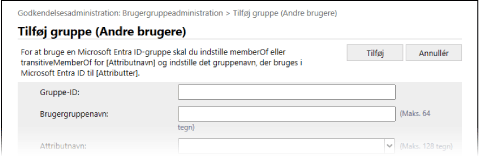
[Gruppe-ID]
Indtast et adskilt id, der skal tildeles brugergruppen.
[Brugergruppenavn]
Indtast brugergruppens visningsnavn.
[Attributnavn]
Indtast attributnavnet (virksomhedsnavn, afdeling, stilling osv.), der skal indstilles for brugergruppen blandt de attributnavne, der er registreret på godkendelsesserveren.
[Attributter]
Indtast den attributværdi, der skal knyttes til brugergruppen. Alle brugere med matchende attributværdier tilhører denne gruppe.
3
Klik på [Tilføj].
Brugergruppen er registreret.
5
Log ud fra Remote UI (Brugerinterface til fjernbetjening).
BEMÆRK!
Du kan konfigurere indstillingerne til automatisk at ændre navnet på brugergruppens adresseliste, når brugergruppens navn ændres under brugergodkendelse.
Administrator- eller DeviceAdmin-rettigheder er nødvendige for at konfigurere indstillingerne.
Administrator- eller DeviceAdmin-rettigheder er nødvendige for at konfigurere indstillingerne.
Log ind på Remote UI (Brugerinterface til fjernbetjening) som administrator, klik på [Indstillinger/Registr.] [Angiv modtager] [Indstillinger for Personlig adresseliste/Brugergruppes adresseliste] markér afkrydsningsfeltet [Anvend Ændring af Brugergruppenavn på navnet på Brugergruppens adresseliste].
klik på [Indstillinger/Registr.] [Angiv modtager] [Indstillinger for Personlig adresseliste/Brugergruppes adresseliste] markér afkrydsningsfeltet [Anvend Ændring af Brugergruppenavn på navnet på Brugergruppens adresseliste].Du kan konfigurere indstillingerne til at bruge afdelings-id'et som en brugergruppe, når du bruger administration af afdelings-id.
Administratorrettigheder er påkrævet for at konfigurere indstillingerne.
Administratorrettigheder er påkrævet for at konfigurere indstillingerne.
Log ind på Remote UI (Brugerinterface til fjernbetjening) som administrator, klik på [Indstillinger/Registr.] [Brugeradministration] [Godkendelsesadministration] [Grundlæggende indstillinger] [Redigér ...] i [Indstillinger for brugergruppeadministration] under [Andre indstillinger], markér afkrydsningsfeltet [Brug afdelings-ID som brugergruppe].
klik på [Indstillinger/Registr.] [Brugeradministration] [Godkendelsesadministration] [Grundlæggende indstillinger] [Redigér ...] i [Indstillinger for brugergruppeadministration] under [Andre indstillinger], markér afkrydsningsfeltet [Brug afdelings-ID som brugergruppe].Konfiguration af den offentlige destination for en brugergruppeadresseliste
Du kan gøre adresselisten for en brugergruppe offentlig for en registreret brugergruppe. Brugere kan bruge en adresseliste, der er gjort offentlig for den brugergruppe, de tilhører.
En brugergruppeadresseliste kan kun gøres offentlig for én brugergruppe. Hvis en brugergruppeadresseliste allerede er indstillet til at blive gjort offentlig for en brugergruppe, kan denne brugergruppe desuden ikke indstilles som den offentlige visningsdestination for en anden brugergruppeadresseliste.
En brugergruppeadresseliste kan kun gøres offentlig for én brugergruppe. Hvis en brugergruppeadresseliste allerede er indstillet til at blive gjort offentlig for en brugergruppe, kan denne brugergruppe desuden ikke indstilles som den offentlige visningsdestination for en anden brugergruppeadresseliste.
Konfigurer denne indstilling ved hjælp af Remote UI (Brugerinterface til fjernbetjening) fra en computer. Denne indstilling kan ikke konfigureres med kontrolpanelet.
Administratorrettigheder er påkrævet.
Administratorrettigheder er påkrævet.
1
Log på Remote UI (Brugerinterface til fjernbetjening) som administrator. Start af Remote UI (Brugerinterface til fjernbetjening)
2
På Remote UI (Brugerinterface til fjernbetjening) portalside skal du klikke på [Adressebog]. Portalside for Remote UI (Brugerinterface til fjernbetjening)
Skærmbilledet [Adresselister] vises.
3
Klik på brugergruppens adresseliste, der skal gøres offentlig, fra adresselisterne.
4
Klik på [Indstillinger for offentlig visning].
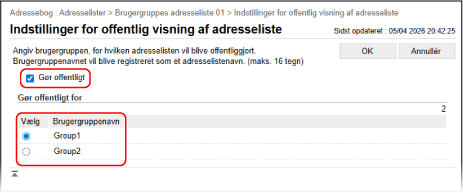
Skærmbilledet [Indstillinger for offentlig visning af adresseliste] vises.
5
Markér afkrydsningsfeltet [Gør offentligt], og vælg den brugergruppe, som adresselisten skal gøres offentlig for.
6
Klik på [OK].
Indstillingerne er fuldført.
7
Log ud fra Remote UI (Brugerinterface til fjernbetjening).