Papirstop i papirkilden
Fjern alt fastklemt papir inde i papirkilden. Følg instruktionerne på kontrolpanelet for at kontrollere placeringen af papirstoppet og fjerne det fastklemte papir.
Når papiret bliver revet i stykker, skal du sørge for at fjerne det hele, så der ikke er nogen dele tilbage.
Hvis du ikke kan fjerne papiret, skal du ikke prøve at fjerne det med magt. Kontrollér kontrolpanelet, og fjern det fastsiddende papir et andet sted.
Når papiret bliver revet i stykker, skal du sørge for at fjerne det hele, så der ikke er nogen dele tilbage.
Hvis du ikke kan fjerne papiret, skal du ikke prøve at fjerne det med magt. Kontrollér kontrolpanelet, og fjern det fastsiddende papir et andet sted.
Udbedring af papirstop i papirskuffe 1
I dette afsnit beskrives, hvordan du udbedrer papirstop i papirskuffe 1. Følg instruktionerne på kontrolpanelet for at kontrollere placeringen af papirstoppet og fjerne det fastklemte papir.
Påkrævede forberedelser
Luk låget og papirskuffen, hvis de er åbne.
1
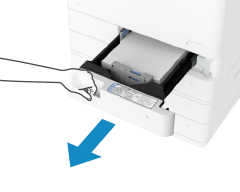
Træk papirskuffe 1 ud mod dig selv.
2
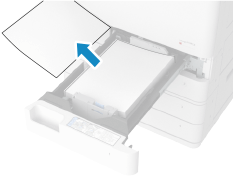
Hvis papir sidder fastklemt i papirskuffe 1, skal du trække det forsigtigt ud i pilens retning.
3
Skub forsigtigt papirskuffe 1 ind i maskinen, indtil du hører et klik.
Når papirstoppet er udbedret, forsvinder skærmen, der angiver et papirstop, og udskrivningen genoptages automatisk.
Hvis der vises et skærmbillede, der angiver et papirstop på et andet sted, skal du fortsætte med at følge instruktionerne på skærmen for at fjerne det fastsiddende papir.
Hvis der vises et skærmbillede, der angiver et papirstop på et andet sted, skal du fortsætte med at følge instruktionerne på skærmen for at fjerne det fastsiddende papir.
Pas på ikke at få fingrene i klemme i hullerne, når du skubber papirskuffen ind.
BEMÆRK!
Hvis der opstår gentagende papirstop
Tjek statussen for maskinen og papiret. Papirstop, der opstår gentagne gange
Udbedring af papirstop i papirskuffe 2
I dette afsnit beskrives, hvordan du udbedrer papirstop i papirskuffe 2. Følg instruktionerne på kontrolpanelet for at kontrollere placeringen af papirstoppet og fjerne det fastklemte papir.
Påkrævede forberedelser
Luk låget og papirskuffen, hvis de er åbne.
1
Kontrollér, om papir sidder fastklemt i det højre dæksel på papirskuffen.
1
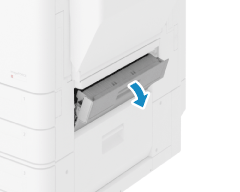
Åbn papirskuffens højre dæksel.
2
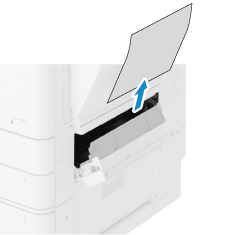
Hvis papir sidder fastklemt, skal du trække forsigtigt i det i pilens retning.
3
Luk forsigtigt papirskuffens højre dæksel, indtil det klikker.
Hvis skærmen, der angiver et papirstop, forsvinder, kan du springe de resterende trin over. Udskrivning genoptages automatisk.
Hvis skærmen, der angiver et papirstop, stadig vises, skal du fortsætte med at følge de resterende trin på skærmen for at fjerne det fastsiddende papir.
Hvis skærmen, der angiver et papirstop, stadig vises, skal du fortsætte med at følge de resterende trin på skærmen for at fjerne det fastsiddende papir.
2
Kontrollér, om papiret sidder fastklemt i papirskuffe 2.
1
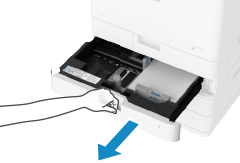
Træk papirskuffe 2 ud mod dig selv.
2
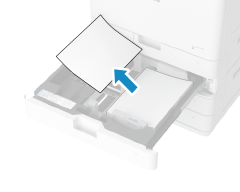
Hvis papir sidder fastklemt, skal du trække forsigtigt i det i pilens retning.
3
Skub forsigtigt papirskuffe 2 ind i maskinen, indtil du hører et klik.
Når papirstoppet er udbedret, forsvinder skærmen, der angiver et papirstop, og udskrivningen genoptages automatisk.
Hvis der vises et skærmbillede, der angiver et papirstop på et andet sted, skal du fortsætte med at følge instruktionerne på skærmen for at fjerne det fastsiddende papir.
Hvis der vises et skærmbillede, der angiver et papirstop på et andet sted, skal du fortsætte med at følge instruktionerne på skærmen for at fjerne det fastsiddende papir.
Pas på ikke at få fingrene i klemme i hullerne, når du skubber papirskuffen ind.
BEMÆRK!
Hvis der opstår gentagende papirstop
Tjek statussen for maskinen og papiret. Papirstop, der opstår gentagne gange
Papirstop i papirskuffe 3 og 4 (valgfri)
I dette afsnit beskrives, hvordan du udbedrer papirstop i papirskuffe 3 og 4. Følg instruktionerne på kontrolpanelet for at kontrollere placeringen af papirstoppet og fjerne det fastklemte papir.
Påkrævede forberedelser
Luk låget og papirskuffen, hvis de er åbne.
1
Kontrollér, om papiret sidder fastklemt i det højre dæksel eller nederste højre dæksel på papirskuffen.
1
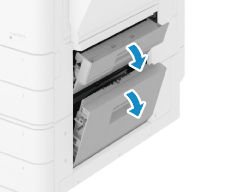
Åbn det højre dæksel og det nederste højre dæksel på papirskuffen.
2
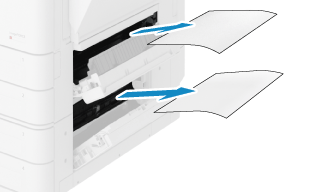
Hvis papir sidder fastklemt, skal du trække forsigtigt i det i pilens retning.
3
Luk forsigtigt det højre dæksel og det nederste dæksel på højre side af papirskuffen, indtil du hører et klik.
Hvis skærmen, der angiver et papirstop, forsvinder, kan du springe de resterende trin over. Udskrivning genoptages automatisk.
Hvis skærmen, der angiver et papirstop, stadig vises, skal du fortsætte med at følge de resterende trin på skærmen for at fjerne det fastsiddende papir.
Hvis skærmen, der angiver et papirstop, stadig vises, skal du fortsætte med at følge de resterende trin på skærmen for at fjerne det fastsiddende papir.
2
Kontrollér, om papir sidder fastklemt i papirskuffe 3 eller 4.
1
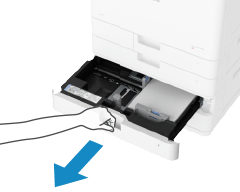
Træk papirskuffe 3 eller 4 ud mod dig selv.
2
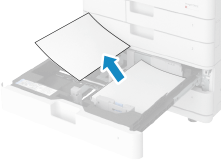
Hvis papir sidder fastklemt, skal du trække forsigtigt i det i pilens retning.
3
Skub forsigtigt papirskuffe 3 eller 4 ind i maskinen, indtil du hører et klik.
Når papirstoppet er udbedret, forsvinder skærmen, der angiver et papirstop, og udskrivningen genoptages automatisk.
Hvis der vises et skærmbillede, der angiver et papirstop på et andet sted, skal du fortsætte med at følge instruktionerne på skærmen for at fjerne det fastsiddende papir.
Hvis der vises et skærmbillede, der angiver et papirstop på et andet sted, skal du fortsætte med at følge instruktionerne på skærmen for at fjerne det fastsiddende papir.
Pas på ikke at få fingrene i klemme i mellemrummene, når du skubber til papirskuffen.
BEMÆRK!
Hvis der opstår gentagende papirstop
Tjek statussen for maskinen og papiret. Papirstop, der opstår gentagne gange