Voit rekisteröidä vastaanottajia osoitekirjaan ja pikavalintapainikkeisiin käyttöpaneelin avulla.
Voit käyttää seuraavia menetelmiä sähköpostiosoitteiden, tiedostojen tallennussijaintien ja faksinumeroiden rekisteröintiin:
Vastaanottajien rekisteröinti osoitekirjaan (käyttöpaneeli)
Vastaanottajien rekisteröinti syöttämällä kohdetiedot suoraan
Vastaanottajien rekisteröinti lähetyslokia käyttäen
Vastaanottajien rekisteröinti LDAP-palvelimella hallittuja käyttäjätietoja hakemalla
HUOMAUTUS
Jos vastaanottajaksi rekisteröityä tallennuspaikkaa muutetaan tai se poistetaan
Muuta vastaanottajan rekisteröityjä tietoja, tai poista vastaanottaja ja rekisteröi se uudelleen vastaanottajaksi. Osoitekirjassa olevien vastaanottajien muokkaaminen ja poistaminen (käyttöpaneeli)
Vastaanottajien rekisteröinti osoitekirjaan
Valmistelut
Jos käytät LDAP-palvelinta, rekisteröi LDAP-palvelimen tiedot laitteeseen. LDAP-palvelimien rekisteröinti
1
Kirjaudu tarvittaessa sisään laitteeseen. Laitteeseen kirjautuminen
Jos haluat rekisteröidä vastaanottajia henkilökohtaiseen osoiteluetteloon tai käyttäjäryhmän osoiteluetteloon, sinun on ensin kirjauduttava sisään. Osoiteluettelotyypit
2
Paina käyttöpaneelin näkymässä [Päävalikko] vaihtoehtoa [Vast./Välitä asetukset]. [Päävalikko]-näkymä
Voit rekisteröidä vastaanottajan Osoitekirja-näytöstä painamalla [Skannaa ja lähetä] skannaus- (Osoitekirja) tai faksinäytössä.
Vastaanottajien rekisteröinti lähetyslokia käyttäen 
1
Paina käyttöpaneelin näkymässä [Päävalikko] tai muussa sijainnissa vaihtoehtoa [ Tilavalvonta]. [Päävalikko]-näkymä
Tilavalvonta]. [Päävalikko]-näkymäEsiin tulee näkymä [Tilavalvonta].
2
Paina [Lähetä]  [Työloki].
[Työloki].3
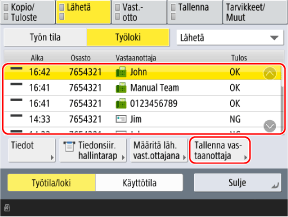
Valitse osoitekirjaan rekisteröitävä vastaanottaja ja paina [Tallenna vastaanottajia].
4
Paina [Osoitekirja] ja jatka vaiheeseen 7.
Jos esiin tulee näkymä PIN-koodin syöttämiseksi, kirjoita osoitekirjalle asetettu PIN-koodi ja paina [OK].
3
Valitse [Tallenna vastaanottajat].
Jos rekisteröit vastaanottajan Osoitekirja-näytöstä, tätä vaihetta ei vaadita. Siirry vaiheeseen 4.
Jos esiin tulee näkymä PIN-koodin syöttämiseksi, kirjoita osoitekirjalle asetettu PIN-koodi ja paina [OK].
Valitse [Tallenna uusi vastaanottaja].
5
Valitse vastaanottajan tyyppi.
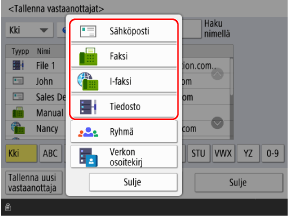
Tiedostojen tallennuspaikkoja rekisteröidessäsi (jaettu kansio, tiedostopalvelin tai Lisätila) valitse [Tiedosto].
Ryhmävastaanottajia rekisteröidessäsi katso seuraava:
Vastaanottajien rekisteröinti LDAP-palvelimelta saaduilla käyttäjätiedoilla
1
Valitse [Verkon osoitekirj].
Oletusarvoisesti haku alkaa automaattisesti noudattaen rekisteröityjä ehtoja.
Jos esiin tulee todennusnäkymä, syötä LDAP-palvelimelle rekisteröity laitteen käyttäjänimi ja salasana, ja paina sitten [OK].
2
Hae haluamasi käyttäjät ehtojen perusteella.
Jos rekisteröit vastaanottajia valitsemalla luettelossa parhaillaan näkyviä käyttäjiä, tätä vaihetta ei tarvita. Jatka vaiheeseen 3.
Jos rekisteröitynä on useita LDAP-palvelimia, valitse pudotusvalikosta haun kohteeksi haluamasi LDAP-palvelin ja hae käyttäjät.
Haettaessa ehtojen perusteella
Paina [Etsi ehdoilla], määritä hakuehdot ja paina [Aloita haku].
Esimerkki hakuehtojen määrittämisestä: Haettaessa käyttäjiä, joiden sähköpostiosoite sisältää sanan ”esimerkki”
Valitse hakuehtojen pudotusvalikosta [Sähköposti] ja [sisältää]. Paina [Aseta], kirjoita ”esimerkki” ja paina [OK].
Valitse hakuehtojen pudotusvalikosta [Sähköposti] ja [sisältää]. Paina [Aseta], kirjoita ”esimerkki” ja paina [OK].
Voit määrittää useita hakuehtoja painamalla [Lisää hakuehto] (enintään neljä hakuehtoa).
Hae käyttäjät, jotka täyttävät mitkä tahansa määrittämäsi ehdot valitsemalla [tai].
Hae vain ne käyttäjät, jotka täyttävät kaikki määrittämäsi ehdot valitsemalla [ja].
Hae käyttäjät, jotka täyttävät mitkä tahansa määrittämäsi ehdot valitsemalla [tai].
Hae vain ne käyttäjät, jotka täyttävät kaikki määrittämäsi ehdot valitsemalla [ja].
Voit myös lisätä hakukohteelle attribuutteja. [Tallenna/Muokkaa LDAP-hakuattribuutteja]
Jos haku ei löydä käyttäjiä
Jos haku ei löydä käyttäjiä, vaikka LDAP-palvelimen todentamistiedot (käyttäjänimi ja salasana) ovat oikein, tarkista sekä LDAP-palvelimelle että laitteelle asetettu kellonaika. Hakua ei voi toteuttaa, jos LDAP-palvelimen kellonaika-asetus eroaa laitteen aika-asetuksesta vähintään viisi minuuttia.
Vastaanottajia ei voi hakea käyttöpaneelista ja Remote UI (Etäkäyttöliittymä) -sovelluksesta samaan aikaan.
3
Valitse osoitekirjaan rekisteröitävien käyttäjien valintaruudut.
Voit valita useiden käyttäjien valintaruudut (enintään 256 käyttäjää) ja rekisteröidä heidät samanaikaisesti. Valitse kaikkien näytettävien käyttäjien valintaruudut painamalla [Valitse kaikki (Enint. 256 vast.)].
Voit rekisteröidä sähköpostiosoitteen I-faksin vastaanottajaksi painamalla [Tallenna s-postiosoite I-faksina] ‑painiketta niin että se tulee valituksi.
4
Valitse [Seuraava].
Tiedot noudetaan nimen, sähköpostiosoitteen ja faksinumeron osalta.
Jos valitsit useiden käyttäjien valintaruudut vaiheessa 3
Valitse osoiteluettelo, johon vastaanottajat rekisteröidään. Osoiteluettelotyypit
Jos vastaanottajia hallitaan hakunumeroilla, syötä hakunumero rekisteröitävän vastaanottajan näyttämiseksi.
Painamalla [OK] voit rekisteröidä vastaanottajat osoitekirjaan.
Jos vastaanottajia hallitaan hakunumeroilla, syötä hakunumero rekisteröitävän vastaanottajan näyttämiseksi.
Painamalla [OK] voit rekisteröidä vastaanottajat osoitekirjaan.
Jos rekisteröit useita vastaanottajia samanaikaisesti, voit ohittaa loput vaiheet.
Määritä muut tiedot kuin nimi, sähköpostiosoite ja faksinumero muokkaamalla osoitekirjaan rekisteröityä vastaanottajaa. Osoitekirjassa olevien vastaanottajien muokkaaminen ja poistaminen (käyttöpaneeli)
6
Valitse osoitelista, johon vastaanottajat rekisteröidään. Osoiteluettelotyypit
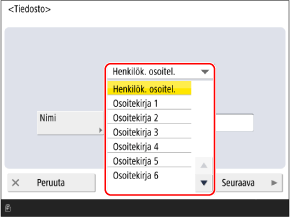
* Näytössä näkyvät kohteet riippuvat mallista ja lisälaitteista.
Kirjoita vastaanottajan nimi ja valitse [Seuraava].
Voit rekisteröidä vastaanottajan ilman nimen kirjoittamista. Jos kuitenkin kirjoitat nimen, voit hakea vastaanottajaa alkukirjaimen tai nimen perusteella valitessasi vastaanottajia.
1
Valitse [Nimi].
2
Kirjoita nimi ja paina [OK].
8
Aseta vastaanottajan tiedot vastaanottajan tyypin mukaisesti.
9
Valitse [OK].
Vastaanottaja rekisteröidään osoitekirjaan.
Jos vastaanottajia hallitaan hakunumeroilla, paina [Seuraava], syötä hakunumero rekisteröitävän vastaanottajan näyttämiseksi ja paina [OK].
Vastaanottajien rekisteröinti pikavalintapainikkeiksi
Valmistelut
Jos käytät LDAP-palvelinta, rekisteröi LDAP-palvelimen tiedot laitteeseen. LDAP-palvelimien rekisteröinti
1
Paina käyttöpaneelin näkymässä [Päävalikko] vaihtoehtoa [Vast./Välitä asetukset]. [Päävalikko]-näkymä
Voit myös rekisteröidä vastaanottajia pikavalintapainikkeille skannaus- (Skannaa ja lähetä) tai faksinäytöstä.
Rekisteröi vastaanottaja skannaus- tai faksausnäytöstä painamalla [Pikavalinta] [Tallenna].
[Tallenna].Vastaanottajien rekisteröinti lähetyslokia käyttäen
1
Paina käyttöpaneelin näkymässä [Päävalikko] tai muussa sijainnissa vaihtoehtoa [ Tilavalvonta]. [Päävalikko]-näkymä
Tilavalvonta]. [Päävalikko]-näkymäEsiin tulee näkymä [Tilavalvonta].
2
Paina [Lähetä] [Työloki].
[Työloki].3
Valitse pikavalintapainikkeeseen rekisteröitävä vastaanottaja ja paina [Tallenna vastaanottajia].
4
Valitse [Pikavalinta].
Jos esiin tulee näkymä PIN-koodin syöttämiseksi, kirjoita osoitekirjalle asetettu PIN-koodi ja paina [OK].
5
Valitse pikavalintapainike, johon vastaanottaja rekisteröidään.
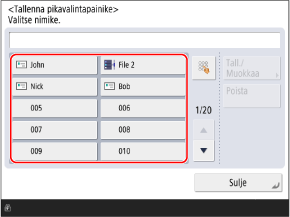
Kolminumeroinen luku (välillä 001–200) voidaan määrittää pikavalintapainikkeelle. Voit myös valita painikkeen painamalla [ ] ja syöttämällä kolminumeroisen luvun.
] ja syöttämällä kolminumeroisen luvun.Jos valitset painikkeen, jonka vastaanottaja on jo rekisteröity, rekisteröidyt tiedot korvataan.
6
Paina [Seuraava] ja jatka vaiheeseen 5.
2
Valitse [Tallenna pikavalinta].
Jos rekisteröit vastaanottajan skannaus- tai faksinäytöstä, tätä vaihetta ei vaadita. Siirry vaiheeseen 3.
Jos esiin tulee näkymä PIN-koodin syöttämiseksi, kirjoita osoitekirjalle asetettu PIN-koodi ja paina [OK].
Valitse painike, johon haluat rekisteröidä vastaanottajan, ja paina [Tallenna/Muokkaa].
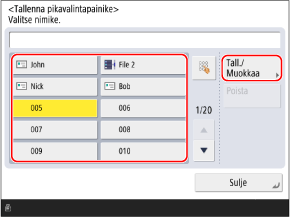
Kolminumeroinen luku (välillä 001–200) voidaan määrittää pikavalintapainikkeelle. Voit myös valita painikkeen painamalla [] ja syöttämällä kolminumeroisen luvun.
] ja syöttämällä kolminumeroisen luvun.Kun valitset painikkeen, jonka vastaanottaja on jo rekisteröity, rekisteröidyt tiedot korvataan.
4
Valitse vastaanottajan tyyppi.
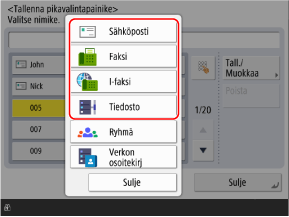
Tiedostojen tallennuspaikkoja rekisteröidessäsi (jaettu kansio, tiedostopalvelin tai Lisätila) valitse [Tiedosto].
Ryhmävastaanottajia rekisteröidessäsi katso seuraava:
Vastaanottajien rekisteröinti LDAP-palvelimelta saaduilla käyttäjätiedoilla
1
Valitse [Verkon osoitekirj].
Oletusarvoisesti haku alkaa automaattisesti noudattaen rekisteröityjä ehtoja.
Jos esiin tulee todennusnäkymä, syötä LDAP-palvelimelle rekisteröity laitteen käyttäjänimi ja salasana, ja paina sitten [OK].
2
Hae haluamasi käyttäjät ehtojen perusteella.
Jos rekisteröit vastaanottajia valitsemalla luettelossa parhaillaan näkyviä käyttäjiä, tätä vaihetta ei tarvita. Jatka vaiheeseen 3.
Jos rekisteröitynä on useita LDAP-palvelimia, valitse pudotusvalikosta haun kohteeksi haluamasi LDAP-palvelin ja hae käyttäjät.
Haettaessa ehtojen perusteella
Paina [Etsi ehdoilla], määritä hakuehdot ja paina [Aloita haku].
Esimerkki hakuehtojen määrittämisestä: Haettaessa käyttäjiä, joiden sähköpostiosoite sisältää sanan ”esimerkki”
Valitse hakuehtojen pudotusvalikosta [Sähköposti] ja [sisältää]. Paina [Aseta], kirjoita ”esimerkki” ja paina [OK].
Valitse hakuehtojen pudotusvalikosta [Sähköposti] ja [sisältää]. Paina [Aseta], kirjoita ”esimerkki” ja paina [OK].
Voit määrittää useita hakuehtoja painamalla [Lisää hakuehto] (enintään neljä hakuehtoa).
Hae käyttäjät, jotka täyttävät mitkä tahansa määrittämäsi ehdot valitsemalla [tai].
Hae vain ne käyttäjät, jotka täyttävät kaikki määrittämäsi ehdot valitsemalla [ja].
Hae käyttäjät, jotka täyttävät mitkä tahansa määrittämäsi ehdot valitsemalla [tai].
Hae vain ne käyttäjät, jotka täyttävät kaikki määrittämäsi ehdot valitsemalla [ja].
Voit myös lisätä hakukohteelle attribuutteja. [Tallenna/Muokkaa LDAP-hakuattribuutteja]
Jos haku ei löydä käyttäjiä
Jos haku ei löydä käyttäjiä, vaikka LDAP-palvelimen todentamistiedot (käyttäjänimi ja salasana) ovat oikein, tarkista sekä LDAP-palvelimelle että laitteelle asetettu kellonaika. Hakua ei voi toteuttaa, jos LDAP-palvelimen kellonaika-asetus eroaa laitteen aika-asetuksesta vähintään viisi minuuttia.
Vastaanottajia ei voi hakea käyttöpaneelista ja Remote UI (Etäkäyttöliittymä) -sovelluksesta samaan aikaan.
3
Valitse pikavalintapainikkeeseen rekisteröitävän käyttäjän valintaruutu.
Voit rekisteröidä sähköpostiosoitteen I-faksin vastaanottajaksi painamalla [Tallenna s-postiosoite I-faksina]-painiketta, niin että se tulee valituksi.
4
Valitse [Seuraava].
Tiedot noudetaan nimen, sähköpostiosoitteen ja faksinumeron osalta.
Kirjoita vastaanottajan nimi.
Voit rekisteröidä vastaanottajan ilman nimen kirjoittamista. Jos kuitenkin kirjoitat nimen, voit hakea vastaanottajaa alkukirjaimen tai nimen perusteella valitessasi vastaanottajia osoitekirjasta.
* Pikavalintapainikkeiksi rekisteröidyt vastaanottajat rekisteröidään myös osoitekirjaan (pikavalintapainikkeiden osoiteluetteloon), josta voit nähdä ja valita ne hakiessasi vastaanottajia osoitekirjasta.
1
Valitse [Nimi].
2
Kirjoita nimi ja paina [OK].
6
Kirjoita nimi painikkeelle.
Voit rekisteröidä painikkeen ilman nimen kirjoittamista. Jos kuitenkin annat nimen, se näkyy pikavalintapainikkeessa.
1
Valitse [Pikavalintapainikk. nimi].
2
Kirjoita nimi ja paina [OK].
7
Aseta vastaanottajan tiedot vastaanottajan tyypin mukaisesti.
8
Valitse [OK].
Vastaanottaja rekisteröidään pikavalintapainikkeeksi.