Kunkin paperilähteen tulostuskohdan säätö
Jos tulostuskohta siirtyy tiettyä paperilähdettä käytettäessä, määritä paperilähde ja säädä tulostuskohtaa.
Tarkasta tulostetun testisivun kuvan siirtymä ja säädä tulostuskohtaa.
Tarkasta tulostetun testisivun kuvan siirtymä ja säädä tulostuskohtaa.
Tee säätö käyttöpaneelista. Säätöä ei voi tehdä käyttämällä Remote UI (Etäkäyttöliittymä) -sovellusta tietokoneella.
1
Paina käyttöpaneelissa [ Asetukset Rekisteröi] näkymässä [Päävalikko] tai muussa näkymässä. [Päävalikko]-näkymä
Asetukset Rekisteröi] näkymässä [Päävalikko] tai muussa näkymässä. [Päävalikko]-näkymä[Asetukset/Tallennus] -näyttö avautuu.
2
Paina [Säätö/Ylläpito]  [Säädä kuvan laatu] [Säädä kuvan paikka joka paperikasetissa].
[Säädä kuvan laatu] [Säädä kuvan paikka joka paperikasetissa].Esiin tulee näkymä säätömenetelmän valitsemiseen.
3
Tarkasta ohjeet ja paina [Seuraava].
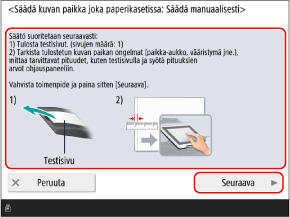
4
Valitse paperilähde jonka tulostuskohtaa haluat säätää ja paina [Aloita tulostus].
Testisivu tulostuu.
Mittaa testisivun pituudet ja säädä kunkin kohteen tulostuskohtaa.
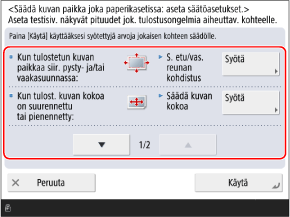
Mittaa jokainen pituus testisivun etu- ja taustapuolelta noudattamalla minkä tahansa valitsemasi säätökohteen ohjeita ja syötä arvot.
Etupuolelle on tulostettu ”1st side” ja takapuolelle ”2nd side”.
Etupuolelle on tulostettu ”1st side” ja takapuolelle ”2nd side”.
1
Napsauta [Syötä] sen kohteen kohdalla, jota haluat säätää.
2
Mittaa pituudet etupuolelta, syötä arvot ja paina [Seuraava].
3
Mittaa pituudet takapuolelta, syötä arvot ja paina [OK].
6
Valitse [Käytä].
Tulosta testisivu uudelleen painamalla [Aloita tulostus] ja tarkista säätöjen lopputulos.
Voit poistua säädöistä ilman testisivun tulostamista painamalla [Sulje].
8
Valitse [Valmis].