SMS-palvelun näyttö
SMS-palvelun näyttö tulee näkyviin, kun kirjaudut Remote UI (Etäkäyttöliittymä) -sovellukseen järjestelmänvalvojana järjestelmänvalvojan käyttöoikeuksin ja napsautat [Service Management Service].
Tällä näytöllä voit asentaa ja hallita MEAP-sovelluksia sekä hallita MEAP-järjestelmää.
Tällä näytöllä voit asentaa ja hallita MEAP-sovelluksia sekä hallita MEAP-järjestelmää.
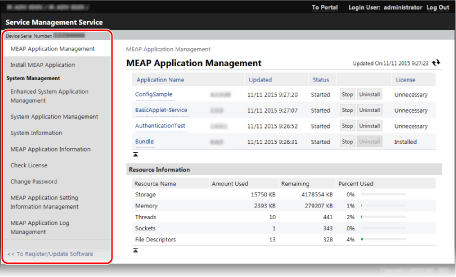
[Laitteen sarjanumero: <Serial Number>]
Laitteen sarjanumero tulee näkyviin.
[MEAP-sovelluksen hallinta]
Voit hallita asennettuja MEAP-sovelluksia. [MEAP-sovelluksen hallinta]-näkymä
[Asenna MEAP-sovellus]
Voit asentaa MEAP-sovelluksen tai päivittää MEAP-sovelluksen version. Vaihe 2: MEAP-sovelluksen asentaminen
[Järjestelmänhallinta]
Kun kutakin kohdetta napsautetaan, näytölle tulee MEAP-järjestelmään liittyvä tieto- tai hallintanäyttö.
[Laajennettu järjestelmäsovelluksen hallinta]
Voit asentaa, poistaa ja hallita tehostettavia järjestelmäsovelluksia.
[Järjestelmäsovelluksen hallinta]
Voit aloittaa ja lopettaa asennettujen järjestelmäsovellusten käytön.
[Järjestelmätiedot]
Voit tarkistaa järjestelmäsovellusten versiot ja toimintatilan.
[MEAP-sovelluksen tiedot]
Voit tarkistaa tällä hetkellä asennettujen sovellusten (lukuun ottamatta järjestelmäsovelluksia) ja asentamattomien sovellusten luettelot.
[Tarkista käyttöoikeus]
Voit tarkistaa lisenssitiedoston tiedot ennen asennusta.
[Vaihda salasana]
Voit vaihtaa salasanan SMS-palveluun kirjautumista varten.
Normaalisti sinun ei tarvitse vaihtaa salasanaa.
Tämä kohta on asetettava, kun osastotunnuksella todennusta käytetään ensisijaisena kirjautumispalveluna.
Tämä kohta on asetettava, kun osastotunnuksella todennusta käytetään ensisijaisena kirjautumispalveluna.
Voit vaihtaa salasanan kirjoittamalla 8–32 merkkiä pitkän yksitavuisen aakkosnumeerisen salasanan.
[MEAP-sovelluksen asetustietojen hallinta]
Voit tarkistaa tai poistaa MEAP-sovelluksen asetustiedot.
[MEAP-sovelluksen lokien hallinta]
Voit ladata tai poistaa MEAP-sovellusten käyttölokeja.
[< < Ohjelmiston rekisteröintiin/päivitykseen]
Voit asentaa järjestelmän lisäasetukset. Järjestelmäasetusten asettaminen
[MEAP-sovelluksen hallinta]-näkymä
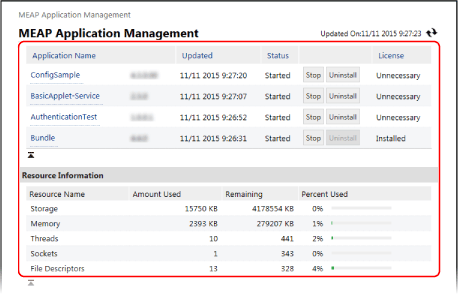
MEAP-sovellusten luettelo
Näyttää luettelon asennetuista MEAP-sovelluksista sekä kunkin sovelluksen ja lisenssin tilan.
Voit aloittaa ja lopettaa sovellusten käytön ja poistaa sovelluksia. MEAP-sovellusten hallinta
Voit aloittaa ja lopettaa sovellusten käytön ja poistaa sovelluksia. MEAP-sovellusten hallinta
[Sovelluksen nimi]
Näyttää MEAP-sovellusten nimet.
Napsauttamalla kunkin sovelluksen nimeä voit tarkistaa sovelluksen tiedot ja hallita lisenssitiedostoa. Lisenssitiedostojen hallinta
Napsauttamalla kunkin sovelluksen nimeä voit tarkistaa sovelluksen tiedot ja hallita lisenssitiedostoa. Lisenssitiedostojen hallinta
[Tila]
Näyttää MEAP-sovelluksen tilan.
[Asennettu]: Asennettu, mutta ei valmis käytettäväksi.*1
[Käynnistetty]: Käytettävissä.
[Pysäytetty]: Ei käytettävissä.
[Käynnistys]: Siirtymässä käyttökuntoon.
[Pysäytys]: Siirtymässä ei käytettävissä -tilaan.
*1Kun MEAP-sovelluksen käyttö lopetetaan ja laite käynnistetään uudelleen, tila on myös [Asennettu].
[Käyttöoikeus]
Näyttää lisenssin tilan.
Riippuen MEAP-sovelluksesta lisenssitiedostolle on asetettu viimeinen voimassaolopäivä ja tulostus- ja skannaustöiden sallittu enimmäismäärä (laskurit) on rajoitettu.
Riippuen MEAP-sovelluksesta lisenssitiedostolle on asetettu viimeinen voimassaolopäivä ja tulostus- ja skannaustöiden sallittu enimmäismäärä (laskurit) on rajoitettu.
[Asennettu]: Voimassaoleva lisenssitiedosto on asennettu.
[Ei asennettu]: Lisenssitiedostoa ei ole asennettu tai se ei ole voimassa.
[Yli rajan]: Jotkut laskurit ovat ylittäneet ylärajat.*1
[Ei voimassa]: Lisenssitiedosto on vanhentunut tai kaikki laskurit ovat ylittäneet ylärajat.*1
[Tarpeeton]: Käytettävissä ilman lisenssitiedostoa.
*1Lisäämällä lisenssitiedoston voit pidentää voimassaoloaikaa ja nostaa laskurien enimmäisrajoja. Lisenssitiedostojen hallinta
[Resurssitiedot]
Voit tarkistaa kaikkien MEAP-sovellusten*1 yhteisesti käyttämän tallennustilan ja muiden resurssien tiedot, kuten käytetyn määrän, jäljellä olevan määrän ja käytetyn prosenttimäärän.
*1Kaikkien asennettujen MEAP-sovellusten ja järjestelmäsovellusten käyttämät kokonaismäärät näytetään näytöllä.