Koko- ja suunta-asetukset
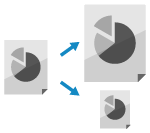
Voit määrittää koon ja alkuperäiskappaleen suunnan asetetun alkuperäiskappaleen perusteella.
Alkuperäisen koon asettaminen
Alkuperäisen koko tunnistetaan oletusarvoisesti automaattisesti, kun asetetaan vakiokokoinen alkuperäinen.
* Lisätietoja automaattisesti tunnistettavissa olevista alkuperäisen ko’oista löydät seuraavasta:
Määritä asetetun alkuperäisen koko manuaalisesti seuraavissa tapauksissa:
Kun asetetun alkuperäisen kokoa ei tunnisteta automaattisesti
Kun asetetusta alkuperäisestä poikkeava koko havaitaan
Kun alkuperäisen reunalla olevasta kuvasta puuttuu osa skannauksen jälkeen
1
Paina skannausnäytössä alkuperäisen asiakirjan koon määrityspainiketta. Skannausikkuna
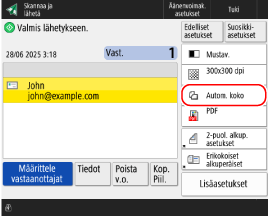

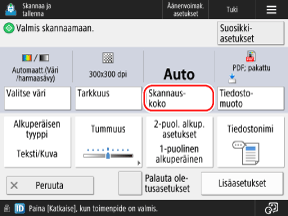
[Skannauskoko] -näyttö avautuu.
2
Valitse asetetun alkuperäisen koko.
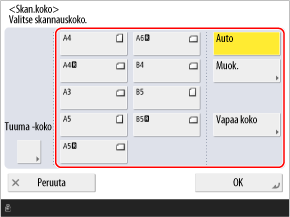
Asetuksesta riippuen alkuperäisen sijoituspaikka saattaa rajoittua valotuslasiin tai syöttölaitteeseen. Jos alkuperäinen asetetaan eri sijaintiin, aseta se luettelossa olevaan sijaintiin. Alkuperäisten asettaminen
Asetettaessa alkuperäistä mukautetussa koossa
Syötä määritettävän alkuperäisen koko (sivujen pituus).
1
Valitse [Muokattu].
2
Anna sivujen pituus kohteille [X] ja [Y] ja paina [OK].
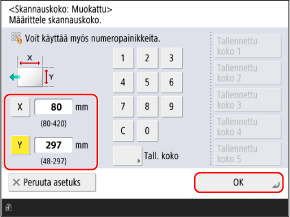
Valitse ne painamalla [X] ja [Y], ja anna sitten arvot.
Kun usein käytettyjä alkuperäisen kokoja on tallennettu, ne voi hakea painamalla [Tallennettu koko 1] – [Tallennettu koko 5].
Alkuperäisen koon rekisteröinti
Noudata alla olevia ohjeita kokojen rekisteröimiseksi, kun käytät usein tiettyjä, standardiko’oista poikkeavia alkuperäisiä. Voit ottaa tietyn koon käyttöön hakemalla sen koonsyöttönäkymästä, jolloin sitä ei tarvitse joka kerta syöttää erikseen.
Voit rekisteröidä alkuperäiselle enintään viisi kokoa.
Voit rekisteröidä alkuperäiselle enintään viisi kokoa.
|
Paina [Tallenna koko]
 valitse painike, johon haluat rekisteröidä koon paina [Tallenna/Muokkaa] syötä pituudet [X]-puolelle ja [Y]-puolelle paina [OK] [Sulje] valitse painike, johon haluat rekisteröidä koon paina [Tallenna/Muokkaa] syötä pituudet [X]-puolelle ja [Y]-puolelle paina [OK] [Sulje] |
* Voit vaihtaa painikkeen nimen valitsemalla sen koonrekisteröintinäytössä ja painamalla [Nimeä uudelleen].
Asetettaessa vapaakokoista alkuperäiskappaletta
Jos et tiedä asetetun alkuperäiskappaleen kokoa (sivujen pituutta), valitse [Vapaa koko].
* Jos tämän arvo on [Vapaa koko], alkuperäiskappale voidaan sijoittaa vain syöttölaitteeseen.
* Riippuen käyttämästäsi mallista, seuraava näkymä tulee esiin valitessasi [Vapaa koko]. Valitse ladatun alkuperäiskappaleen suuntaus ja paina sitten [OK].
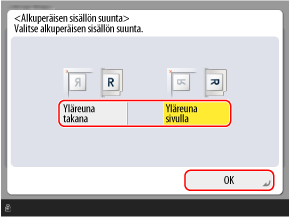
Valitse [Yläreuna takana], kun käyntikortin teksti on kirjoitettu vaakasuuntaisesti.
Valitse [Yläreuna sivulla], kun käyntikortin teksti on kirjoitettu pystysuuntaisesti.
Skannattaessa erikoiskokoa olevia alkuperäisiä, kuten OFICIO /b_in_area_asia_L.gif)
/b_in_area_latin_america_L.gif)
Paina [Muu koko] ja valitse paperikoko.
3
Valitse [OK].
Skannausnäkymä tulee jälleen esiin.
Alkuperäiskappaleen asiakirjan suunnan määrittäminen
Aseta asetetun alkuperäisen suunta niin, että skannattujen tietojen ylä- ja alareuna näkyvät oikein.
1
Paina [Lisäasetukset] [Alkup. sisällön suunta]. Skannausikkuna
[Alkup. sisällön suunta]. Skannausikkuna[Alkup. sisällön suunta] -näyttö avautuu.
2
Valitse [Yläreuna takana] tai [Yläreuna sivulla] asetetun alkuperäisen mukaan.
3
Paina [OK] [Sulje].
[Sulje].Skannausnäkymä tulee jälleen esiin.