Värin asettaminen
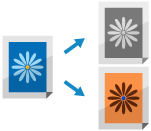
Voit valita skannauksessa käytettävät värit tai skannata alkuperäiskappaleita, joista tietty väri on poistettu.
Värin valitseminen
Valitse väri skannattaessa.
* Valittavissa oleva väri on rajoitettu tiedostomuotoasetuksen mukaan.
TIFF-tiedostojen enimmäismäärä on [Mustav.].
JPEG- ja OOXML-tiedostot on rajoitettu kohteisiin [Automaattinen(Väri/harmaasävy)], [Täysväri] ja [Harmaasävy].
1
Valitse väri painamalla skannausnäytössä asetuspainiketta. Skannausikkuna
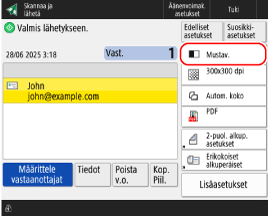

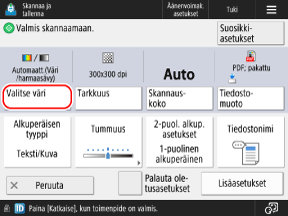
[Valitse väri] -näyttö avautuu.
2
Valitse väri skannattaessa.
[Automaattinen(Väri/harmaasävy)]
Tunnistaa automaattisesti alkuperäisen värin. Värilliset alkuperäiskappaleet skannataan värillisinä, ja mustavalkoiset alkuperäiskappaleet skannataan harmaasävyisinä.
* Kun teksti on haalistunut tai alkuperäisessä on paljon tekstiä, valitse [Autom. (Väri/Mustav.)].
* Värilliset alkuperäiskappaleet saatetaan tunnistaa mustavalkoisiksi alkuperäisen luonteesta riippuen, esimerkiksi kun vain reunat ovat värillisiä alkuperäisessä. Valitse tässä tapauksessa [Täysväri].
[Autom. (Väri/Mustav.)]
Tunnistaa automaattisesti alkuperäisen värin. Värilliset alkuperäiskappaleet skannataan värillisinä, ja mustavalkoiset alkuperäiskappaleet skannataan mustavalkoisina.
* Värilliset alkuperäiskappaleet saatetaan tunnistaa mustavalkoisiksi alkuperäisen kunnon ja koon perusteella, esimerkiksi kun vain alkuperäisen reunat ovat värillisiä. Valitse tässä tapauksessa [Täysväri].
[Täysväri]
Kopioi neljällä värillä alkuperäisen väristä riippumatta.
* Kun asetus on [Täysväri], myös mustavalkoiset alkuperäiskappaleet katsotaan väriskannauksiksi.
[Harmaasävy]
Skannaa harmaasävyinä valkoisesta mustaan alkuperäiskappaleen väristä riippumatta.
Koska tässä käytetään eri harmaan tasoja, kuten valkoista, vaaleanharmaata, harmaata, tummanharmaata ja mustaa, se näyttää luonnollisemmalta ja tasaisemmalta kuin Black & White -asetus.
Koska tässä käytetään eri harmaan tasoja, kuten valkoista, vaaleanharmaata, harmaata, tummanharmaata ja mustaa, se näyttää luonnollisemmalta ja tasaisemmalta kuin Black & White -asetus.
* Kun teksti on haalistunut tai alkuperäiskappaleessa on paljon tekstiä, valitse [Mustav.].
[Mustav.]
Skannaa mustavalkoisena alkuperäisen väristä riippumatta.
3
Valitse [OK].
Skannausnäkymä tulee jälleen esiin.
Skannaus tietty väri poistettuna
Voit skannata alkuperäiskappaleita, joista on poistettu tietty väri.
1
Valitse skannausnäkymässä [Lisäasetukset]  [Poista tietty väri]. Skannausikkuna
[Poista tietty väri]. Skannausikkuna[Poista tietty väri] -näyttö avautuu.
2
Valitse poistettava väri ja valitse sitten [OK].
Esimerkki: Skannaa ja lähetä ‑näkymässä
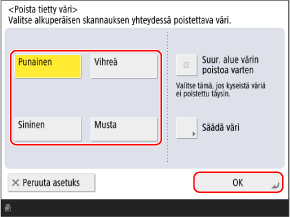
Jos määritettyä väriä ei poisteta, ota käyttöön [Suur. alue värin poistoa varten].
Jos valitset vaihtoehdon [Punainen], [Vihreä] tai [Sininen], voit säätää värisävyä valitsemalla [Säädä väri].
3
Valitse [Sulje].
Skannausnäkymä tulee jälleen esiin.