Määritettävissä olevien vastaanottajien rajoittaminen
Rajoittamalla vastaanottajia, joille voit lähettää skannattuja tietoja ja fakseja, voit estää tietojen lähettämisen vahingossa ja tietojen vuotamisen.
TÄRKEÄÄ
Et voi rajoittaa tietokoneen lähettämien faksien vastaanottajia.
Vaikka uusien tai lähetystoiminnon lokissa olevien vastaanottajien käyttö on kielletty, käyttäjät voivat lähettää fakseja tietokoneelta (PC-faksaus) valitsemalleen vastaanottajalle. Jos haluat tiukentaa käytettävissä olevien vastaanottajien rajoittamista, myös faksien lähettäminen tietokoneelta on kiellettävä. Faksien lähettämisen rajoittaminen tietokoneelta
Kun käytät ACCESS MANAGEMENT SYSTEM -järjestelmää, et voi määrittää joitakin toimintoja rajoittamaan lähetysten vastaanottajia.
Löydät lisätietoja käyttöoppaasta ACCESS MANAGEMENT SYSTEM verkossa olevalla opassivustolla.
Vastaanottajien käytön kieltäminen lähetyslokissa
Voit estää käyttäjiä määrittämästä vastaanottajia lähetyslokissa skannausta ja faksausta varten.
Tässä osiossa ohjeistetaan asetusten määrittäminen Remote UI (Etäkäyttöliittymä) -sovelluksen avulla tietokoneella.
Valitse [ Asetukset Rekisteröi] käyttöpaneelin näkymässä [Päävalikko] tai muussa näkymässä ja määritä sitten asetukset valitsemalla [Toiminnon asetukset]. [Rajoita uudelleenlähetystä lokista]
Edellyttää järjestelmänvalvojan oikeuksia.
Valitse [
Asetukset Rekisteröi] käyttöpaneelin näkymässä [Päävalikko] tai muussa näkymässä ja määritä sitten asetukset valitsemalla [Toiminnon asetukset]. [Rajoita uudelleenlähetystä lokista]Edellyttää järjestelmänvalvojan oikeuksia.
1
Kirjaudu Remote UI (Etäkäyttöliittymä) -sovellukseen järjestelmänvalvojana. Remote UI (Etäkäyttöliittymä) -sovelluksen käynnistäminen
2
Valitse Remote UI (Etäkäyttöliittymä) -sovelluksen Portaali-sivulla [Asetukset/Tallennus]. Remote UI (Etäkäyttöliittymä) -sovelluksen portaalisivu
3
Valitse [Lähetä]  [Yleiset asetukset].
[Yleiset asetukset].[Yleiset asetukset] -näyttö avautuu.
4
Valitse [Rajoita uudelleenlähetystä lokista] -valintaruutu.
5
Valitse [OK].
Asetukset otetaan käyttöön.
6
Kirjaudu ulos Remote UI (Etäkäyttöliittymä) -sovelluksesta.
Lähettäminen vain tallennetuille vastaanottajille
Voit määrittää asetukset siten, että vastaanottajat, jotka voidaan määrittää lähetysten vastaanottajiksi, rajoittuvat seuraaviin:
Osoitekirjaan tai pikavalintapainikkeisiin tallennetut vastaanottajat Vastaanottajien rekisteröinti (osoitekirja)
Vastaanottajat, jotka on tallennettu kohdassa [Suosikkiasetukset] Suosikkiasetusten rekisteröiminen
Kirjautuneiden käyttäjien käyttäjätietoihin rekisteröidyt sähköpostiosoitteet Käyttäjätietojen tallentaminen
Vastaanottajat, jotka voidaan hakea LDAP-palvelimella LDAP-palvelimien rekisteröinti
Kun tämä toiminto on käytössä, käyttäjät eivät voi syöttää vastaanottajaa numeronäppäimillä. Lisäksi ennen tämän toiminnon käyttöönottoa tallennettu lähetysloki poistetaan, jolloin lähetyslokiin jää vain edellä mainitut käytettävissä olevat vastaanottajat.
Tässä osiossa ohjeistetaan asetusten määrittäminen Remote UI (Etäkäyttöliittymä) -sovelluksen avulla tietokoneella.
Valitse [ Asetukset Rekisteröi] käyttöpaneelin näkymässä [Päävalikko] tai muussa näkymässä ja määritä sitten asetukset valitsemalla [Toiminnon asetukset]. [Rajoita uusia vastaanottajia]
Edellyttää järjestelmänvalvojan tai laitevastaavan oikeuksia.
Valitse [
Asetukset Rekisteröi] käyttöpaneelin näkymässä [Päävalikko] tai muussa näkymässä ja määritä sitten asetukset valitsemalla [Toiminnon asetukset]. [Rajoita uusia vastaanottajia]Edellyttää järjestelmänvalvojan tai laitevastaavan oikeuksia.
1
Kirjaudu Remote UI (Etäkäyttöliittymä) -sovellukseen järjestelmänvalvojana. Remote UI (Etäkäyttöliittymä) -sovelluksen käynnistäminen
2
Valitse Remote UI (Etäkäyttöliittymä) -sovelluksen Portaali-sivulla [Asetukset/Tallennus]. Remote UI (Etäkäyttöliittymä) -sovelluksen portaalisivu
3
Valitse [Lähetä] [Rajoita uusien vast.ott. määrää].
[Rajoita uusien vast.ott. määrää].[Rajoita uusien vast.ott. määrää] -näyttö avautuu.
4
Valitse kohdassa [Rajoita uusien vast.ott. määrää] niiden toimintojen valintaruudut, joiden vastaanottajia haluat rajoittaa.
5
Valitse [OK].
Asetukset otetaan käyttöön.
6
Kirjaudu ulos Remote UI (Etäkäyttöliittymä) -sovelluksesta.
Vastaanottajien rajoittaminen tiettyyn verkkotunnukseen
Voit rajoittaa sähköpostien ja I-faksien vastaanottajia siten, että vain tietyn toimialueen vastaanottajat ovat käytettävissä. Lisäksi voit sallia lähettämisen tiettyyn verkkotunnukseen ja rajoittaa lähettämisen aliverkkotunnuksiin.
Tässä osiossa ohjeistetaan asetusten määrittäminen Remote UI (Etäkäyttöliittymä) -sovelluksen avulla tietokoneella.
Valitse [ Asetukset Rekisteröi] käyttöpaneelin näkymässä [Päävalikko] tai muussa näkymässä ja määritä sitten asetukset valitsemalla [Toiminnon asetukset]. [Vastaanottavan toimialueen rajoitus]
Edellyttää järjestelmänvalvojan tai laitevastaavan oikeuksia.
Valitse [
Asetukset Rekisteröi] käyttöpaneelin näkymässä [Päävalikko] tai muussa näkymässä ja määritä sitten asetukset valitsemalla [Toiminnon asetukset]. [Vastaanottavan toimialueen rajoitus]Edellyttää järjestelmänvalvojan tai laitevastaavan oikeuksia.
1
Kirjaudu Remote UI (Etäkäyttöliittymä) -sovellukseen järjestelmänvalvojana. Remote UI (Etäkäyttöliittymä) -sovelluksen käynnistäminen
2
Valitse Remote UI (Etäkäyttöliittymä) -sovelluksen Portaali-sivulla [Asetukset/Tallennus]. Remote UI (Etäkäyttöliittymä) -sovelluksen portaalisivu
3
Valitse [Lähetä] [Rajoita uusien vast.ott. määrää].
[Rajoita uusien vast.ott. määrää].[Rajoita uusien vast.ott. määrää] -näyttö avautuu.
4
Valitse [Rajoita lähet. toimialueisiin] -valintaruutu.
5
Lisää [Sallitut toimialueet] -luetteloon verkkotunnukset, jotka sallitaan vastaanottajiksi.
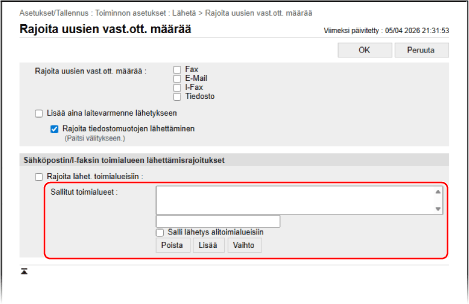
Lisää verkkotunnus luetteloon kirjoittamalla se syöttökenttään valinnan [Lisää] yläpuolella ja napsauta [Lisää].
Jos haluat sallia lähettämisen antamasi verkkotunnuksen aliverkkotunnukseen, valitse [Salli lähetys alitoimialueisiin] -valintaruutu ja napsauta sitten [Lisää].
Voit tallentaa enintään kolme verkkotunnusta.
6
Valitse [OK].
Asetukset otetaan käyttöön.
7
Kirjaudu ulos Remote UI (Etäkäyttöliittymä) -sovelluksesta.
HUOMAUTUS
Lisätyn verkkotunnuksen muokkaaminen
Valitse muokattava verkkotunnus luettelosta [Sallitut toimialueet], muokkaa verkkotunnusta, joka näkyy syöttökentässä kohdan [Vaihto] yläpuolella, ja napsauta sitten [Vaihto].
Vastaanottajan rajoittaminen kirjautuneen käyttäjän sähköpostiosoitteeseen tai henkilökohtaiseen kansioon
Voit rajoittaa vastaanottajan sähköpostin lähetyksen yhteydessä ja tallennuspaikan tiedostoja lähetettäessä seuraaviin kohteisiin ja tallennuspaikkoihin:
Kirjautuneen käyttäjän sähköpostiosoite, joka on rekisteröity käyttäjätietoihin Käyttäjätietojen tallentaminen
Kirjautuneen käyttäjän oma kansio (henkilökohtainen kansio) Henkilökohtaisen kansion määrittäminen
Tässä osiossa ohjeistetaan asetusten määrittäminen Remote UI (Etäkäyttöliittymä) -sovelluksen avulla tietokoneella.
Valitse [ Asetukset Rekisteröi] käyttöpaneelin näkymässä [Päävalikko] tai muussa näkymässä ja määritä sitten asetukset valitsemalla [Toiminnon asetukset]. [Yleiset asetukset]
Edellyttää järjestelmänvalvojan tai laitevastaavan oikeuksia.
Valitse [
Asetukset Rekisteröi] käyttöpaneelin näkymässä [Päävalikko] tai muussa näkymässä ja määritä sitten asetukset valitsemalla [Toiminnon asetukset]. [Yleiset asetukset]Edellyttää järjestelmänvalvojan tai laitevastaavan oikeuksia.
1
Kirjaudu Remote UI (Etäkäyttöliittymä) -sovellukseen järjestelmänvalvojana. Remote UI (Etäkäyttöliittymä) -sovelluksen käynnistäminen
2
Valitse Remote UI (Etäkäyttöliittymä) -sovelluksen Portaali-sivulla [Asetukset/Tallennus]. Remote UI (Etäkäyttöliittymä) -sovelluksen portaalisivu
3
Valitse [Lähetä] [Rajoita lähetyksen vastaanottaja].
[Rajoita lähetyksen vastaanottaja].[Rajoita lähetyksen vastaanottaja] -näyttö avautuu.
4
Valitse kohdassa [Lähetyksen vastaanottaja] niiden kohteiden valintaruudut, joiden vastaanottajia rajoitetaan.
Jos haluat rajoittaa sähköpostin vastaanottajaa niin, että kirjautuneet käyttäjät voivat lähettää vain omaan sähköpostiosoitteeseensa, valitse [Lähetä sähköposti vain minulle] -valintaruutu.
Jos haluat rajoittaa tallennuksen sijaintia tiedostoja lähetettäessä niin, että kirjautuneet käyttäjät voivat lähettää vain omaan kansioonsa, valitse [Lähetä sähköposti vain henkilökoht. kansioon] -valintaruutu.
5
Valitse [OK].
Asetukset otetaan käyttöön.
6
Kirjaudu ulos Remote UI (Etäkäyttöliittymä) -sovelluksesta.