Formaat van het origineel instellen
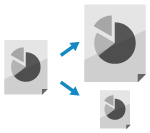
Stel het formaat in volgens het geplaatste origineel.
Het origineelformaat instellen
Wanneer een origineel met standaardformaat wordt geplaatst, wordt het formaat van het origineel standaard automatisch gedetecteerd.
* Voor details over de formaten van het origineel die automatisch kunnen worden gedetecteerd, raadpleegt u het volgende:
Stel in de volgende gevallen het formaat van het geplaatste origineel handmatig in:
Wanneer het formaat van het geplaatste origineel niet automatisch kan worden gedetecteerd
Wanneer een ander formaat dan het geplaatste origineel wordt gedetecteerd
Wanneer een deel van de afbeelding aan de rand van het origineel ontbreekt nadat het is gescand
*Als het ingestelde papierformaat aan de ontvangende zijde kleiner is dan het formaat van het gescande origineel, kan het formaat worden verkleind zodat het overeenkomt met het papierformaat aan de ontvangende zijde, of kunnen de gegevens worden gesplitst en verzonden.
1
Druk in het faxscherm op de instellingenknop voor het origineelformaat. Faxscherm
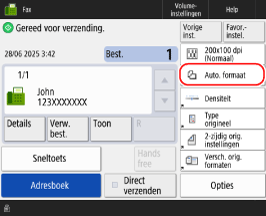
Het scherm [Scanformaat] wordt weergegeven.
2
Selecteer het formaat van het te scannen origineel.
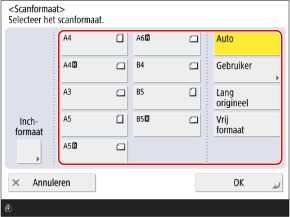
Afhankelijk van de instelling kan de plaats waar het origineel moet worden geplaatst, beperkt zijn tot de glasplaat of de invoer. Als het origineel op een andere locatie is geplaatst, plaatst u het op de vermelde locatie. Originelen plaatsen
Bij het plaatsen van een origineel met gebruikersformaat
Voer het formaat (lengte van de zijden) in van het origineel dat u wilt instellen.
1
Druk op [Gebruiker].
Als u het formaat (lengte van de zijden) van het geplaatste origineel niet weet, drukt u op [Vrij formaat]. In dit geval hoeft u Stap 2 (de lengte van de zijden invoeren) niet uit te voeren.
*Als u [Vrij formaat] selecteert, kan het origineel alleen in de invoer worden geplaatst.
2
Voer de lengte van de zijden in voor [X] en [Y] en druk op [OK].
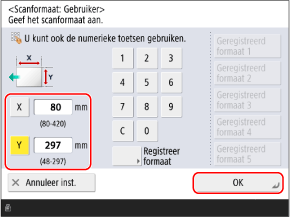
Druk op [X] en [Y] om ze te selecteren en voer de waarden in.
Als veelgebruikte origineelformaten zijn geregistreerd, kunt u deze oproepen door te drukken op [Geregistreerd formaat 1] tot [Geregistreerd formaat 5].
Het formaat van een origineel registreren
Volg de onderstaande procedure voor het registreren van formaten wanneer u vaak originelen van niet-standaard formaat gebruikt. U kunt het formaat oproepen op het scherm voor het invoeren van het formaat, zodat u niet telkens het formaat hoeft in te voeren.
U kunt maximaal vijf origineelformaten registreren.
U kunt maximaal vijf origineelformaten registreren.
|
Druk op [Registreer formaat]
 selecteer de knop waarop u het formaat wilt registreren druk op [Registreer/Bewerken] voer lengtes in voor de [X]-zijde en [Y]-zijde druk op [OK] [Sluiten] selecteer de knop waarop u het formaat wilt registreren druk op [Registreer/Bewerken] voer lengtes in voor de [X]-zijde en [Y]-zijde druk op [OK] [Sluiten] |
* Op het scherm voor het registreren van formaten kunt u een knop selecteren en op [Hernoemen] drukken om de knop een andere naam te geven.
Bij het plaatsen van een origineel van groot formaat
Selecteer [Lang origineel].
* Als dit is ingesteld op [Lang origineel], kan het origineel alleen in de invoer worden geplaatst.
* Voor informatie over het formaat van grote originelen die in de invoer passen, raadpleegt u de specificaties van de machine. Specificaties voor dubbelzijdige invoer met enkele doorvoer
Wanneer u originelen met een speciaal formaat scant, zoals OFICIO /b_in_area_asia_L.gif)
/b_in_area_latin_america_L.gif)
Druk op [Ander form.] en selecteer het papierformaat.
3
Druk op [OK].