Een mobiel apparaat rechtstreeks met de machine verbinden (directe verbinding)
Verbind een mobiel toestel rechtstreeks met het apparaat via Wi-Fi. U kunt rechtstreeks verbinding maken met het apparaat zonder een draadloos LAN-netwerk te gebruiken. Iedere keer wanneer u de machine gebruikt, moet u het mobiele apparaat handmatig verbinden.
Aantal mobiele apparaten dat tegelijkertijd rechtstreeks op de machine kan worden aangesloten
Eén (standaard) tot vijf apparaten
Vereiste voorbereidingen
Schakel de functie Directe verbinding in op de machine en selecteer de te gebruiken modus Directe verbinding. Voorbereidingen voor directe verbinding
1
Druk op het bedieningspaneel op [Mobiel portaal] in het scherm [Home]. Scherm [Home]
Het scherm [Mobiel portaal] wordt weergegeven.
2
Druk op [Inschakelen] in [Directe verbinding].
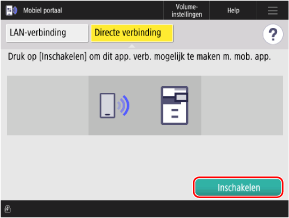
Het apparaat schakelt naar de wachtstand voor de rechtstreekse verbinding.
Binnen 5 minuten nadat u op [Verbinden] hebt gedrukt, moet u rechtstreeks verbinding maken met het mobiele apparaat.
Wanneer [Communicatie beëindigen] of [Verb. verbrek.] wordt weergegeven 
Bevestig het bericht dat wordt weergegeven op het scherm [Mobiel portaal].
Wanneer [Klaar om te verbinden m. mob. app. m. AP-modus.] wordt weergegeven
Ga naar stap 3.
Wanneer [Mobiele apparaten verbonden met AP-modus: n] (waarbij n een getal is) wordt weergegeven
Als het aantal verbonden mobiele apparaten het maximum niet heeft bereikt, gaat u verder met stap 3.
Als het maximum aantal verbonden mobiele apparaten bereikt is, kunt u geen nieuw mobiel apparaat aansluiten totdat de verbinding met een verbonden mobiel apparaat verbroken is. Als u een verbonden mobiel apparaat wilt ontkoppelen, drukt u op [Verb. verbrek.]  [Ja].
[Ja].
[Ja].Verbinding maken met de machine vanaf een mobiel apparaat.
Verbinding maken door de Wi-Fi-instellingen handmatig te configureren
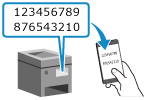
Selecteer in de wifi-instellingen van het mobiele apparaat de SSID (netwerknaam) die wordt weergegeven op het scherm van de machine en voer de netwerksleutel (wachtwoord) in.
* Raadpleeg de handleiding van het mobiele apparaat voor meer informatie over het configureren van de wifi-instellingen.
Verbinding maken door de QR-code te scannen met de standaardcamera-app (iOS11 of nieuwer)
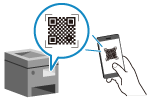
Open de standaardcamera-app op het iOS-apparaat en scan de QR-code die op het scherm van de machine wordt weergegeven.
Verbinding maken door de QR Code te scannen met Canon PRINT
Open Canon PRINT en scan de QR-code die wordt weergegeven op het scherm van de machine.
* Voor meer informatie over het scannen van een QR code, zie Help in Canon PRINT.
4
Controleer of het mobiel apparaat is verbonden op het [Mobiel portaal]-scherm.
Druk op [Mobiel app. Info] om de informatie weer te geven van het mobiele apparaat dat met de machine verbonden is via Directe verbinding.
5
Als u de bewerkingen op het mobiele apparaat hebt voltooid, drukt u op [Verb. verbrek.] in het scherm [Mobiel portaal] en op [Ja].
[Ja].De rechtstreekse verbinding wordt beëindigd.
Als er meerdere mobiele apparaten zijn verbonden, wordt de verbinding met alle apparaten verbroken.
Als er meerdere mobiele apparaten zijn verbonden, wordt de verbinding met alle apparaten verbroken.
BELANGRIJK
Afhankelijk van het mobiele apparaat kunt u tijdens het proces voor Directe verbinding mogelijk geen verbinding maken met internet.
Het stroombesparingseffect van de slaapstand neemt af wanneer u de functie voor Directe verbinding gebruikt.
Het IP-adres van het mobiele apparaat wordt automatisch ingesteld. Als u het IP-adres handmatig instelt, is via rechtstreekse verbinding mogelijk geen correcte communicatie mogelijk.
N.B.
Automatisch beëindiging van Directe verbinding
De rechtstreekse verbinding wordt in de volgende gevallen automatisch beëindigd:
Wanneer Directe verbinding is geconfigureerd om automatisch te beëindigen
Wanneer gedurende enige tijd geen gegevens worden verzonden of ontvangen tussen het mobiele apparaat en het apparaat
Wanneer de draadloze LAN-verbinding van de machine wordt beëindigd