Authenticatieserverinformatie registreren
Wanneer u een Active Directory, LDAP-server of Microsoft Entra ID als externe authenticatieserver gebruikt, registreert u de informatie van de te gebruiken server.
Registreer de serverinformatie met Remote UI (UI op afstand) vanaf een computer. U kunt het bedieningspaneel niet gebruiken om de informatie te registreren.
Beheerdersrechten zijn vereist. De machine moet opnieuw worden opgestart om de geregistreerde informatie toe te passen.
Beheerdersrechten zijn vereist. De machine moet opnieuw worden opgestart om de geregistreerde informatie toe te passen.
Vereiste voorbereidingen
U moet de instellingen configureren die vereist zijn om een Active Directory, LDAP-server of Microsoft Entra ID te gebruiken, zoals de DNS-instellingen en de datum- en tijdinstellingen.
Bereid de referenties voor om toegang te krijgen tot de Active Directory, LDAP-server of Microsoft Entra ID die u wilt gebruiken.
1
Meld u aan Remote UI (UI op afstand) als beheerder. De Remote UI (UI op afstand) starten
2
Klik op de Portal-pagina van Remote UI (UI op afstand) op [Instellingen/Registratie]. Remote UI (UI op afstand)-portaalpagina
3
Klik op [Gebruikersbeheer]  [Authentificatiebeheer] [Serverinstellingen] [Bewerken...].
[Authentificatiebeheer] [Serverinstellingen] [Bewerken...].Het scherm [Serverinstellingen bewerken] wordt weergegeven.
4
Configureer de Active Directory-, LDAP-server- of Microsoft Entra ID-informatie in [Verificatieserver].
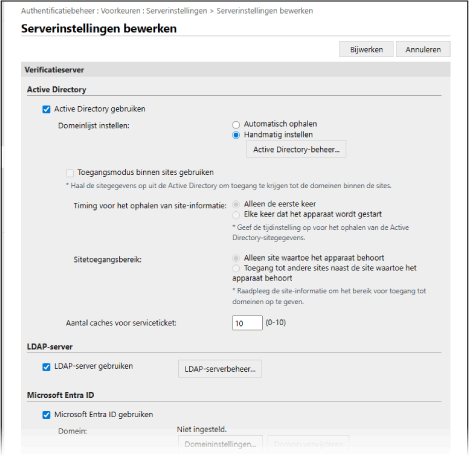
Wanneer de Active Directory-informatie automatisch wordt verkregen
1
Schakel het selectievakje [Active Directory gebruiken] in.
2
Selecteer in [Domeinlijst instellen] [Automatisch ophalen].
3
Specificeer de methode voor toegang tot Active Directory en het aantal caches.
[Toegangsmodus binnen sites gebruiken]
Wanneer u meerdere Active Directory-servers gebruikt, schakelt u dit selectievakje in om toegangsprioriteit toe te wijzen aan de Active Directory binnen de site waartoe de machine behoort.
Wijzig zo nodig de instellingen voor [Timing voor het ophalen van site-informatie] en [Sitetoegangsbereik].
Wijzig zo nodig de instellingen voor [Timing voor het ophalen van site-informatie] en [Sitetoegangsbereik].
*Zelfs wanneer [Alleen site waartoe het apparaat behoort] in [Sitetoegangsbereik] is ingesteld, kan de machine toegang krijgen tot andere sites dan de site waartoe deze behoort bij het uitvoeren van domeincontrollertoegang tijdens het opstarten. In dit geval krijgt toegang tot domeincontrollers binnen dezelfde site meestal voorrang.
Als domeincontrollers binnen dezelfde site echter niet toegankelijk zijn, maar domeincontrollers buiten de site wel, wordt prioriteit gegeven aan toegang tot domeincontrollers buiten de site.
[Aantal caches voor serviceticket]
Geef het aantal servicetickets op dat de machine kan vasthouden.
Een serviceticket is een Active Directory-functie die fungeert als een registratie van een eerdere aanmelding, waardoor het de volgende keer dat dezelfde gebruiker zich aanmeldt, dat minder lang duurt.
Een serviceticket is een Active Directory-functie die fungeert als een registratie van een eerdere aanmelding, waardoor het de volgende keer dat dezelfde gebruiker zich aanmeldt, dat minder lang duurt.
De Active Directory-informatie handmatig opgeven
1
Schakel het selectievakje [Active Directory gebruiken] in.
2
Selecteer in [Domeinlijst instellen] [Handmatig instellen].
3
Klik op [Active Directory-beheer...] [OK].
[OK].Het scherm [Active Directory-beheer] wordt weergegeven.
4
Klik op [Domein toevoegen...].
Het scherm [Domein toevoegen] wordt weergegeven.
5
Geef de Active Directory-informatie op.
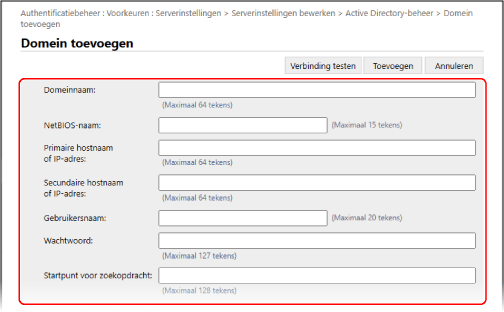
[Domeinnaam]
Voer de domeinnaam van Active Directory in die de aanmeldingsbestemming is.
Invoervoorbeeld:
bedrijf.domein.com
bedrijf.domein.com
[NetBIOS-naam]
Voer de NetBIOS-domeinnaam in.
[Primaire hostnaam of IP-adres] / [Secundaire hostnaam of IP-adres]
Voer de hostnaam of het IP-adres van de Active Directory-server in.
*Als u een secundaire server wilt gebruiken, geeft u de server op in [Secundaire hostnaam of IP-adres].
[Gebruikersnaam] en [Wachtwoord]
Voer de gebruikersnaam en het wachtwoord in om toegang te krijgen tot de Active Directory-server en te zoeken naar gebruikersinformatie.
[Startpunt voor zoekopdracht]
Specificeer de locatie (niveau) om te zoeken naar gebruikersinformatie wanneer Active Directory-serverauthenticatie wordt uitgevoerd. Als u geen startpositie voor het zoeken opgeeft, worden alle gebruikersgegevens doorzocht die op de server geregistreerd zijn.
6
Geef de attributen op.
[Attribuut om in te stellen voor inlogaccount]
Voer de attributen in voor de aanmeldingsnaam, de weergavenaam en het e-mailadres van elk gebruikersaccount op de server.
7
Klik op [Verbinding testen] om de verbinding te testen.
8
Klik op [Toevoegen].
De serverinformatie wordt toegevoegd en het scherm [Active Directory-beheer] verschijnt weer.
9
Klik op [Terug].
Het scherm [Serverinstellingen bewerken] wordt opnieuw weergegeven.
10
Geef het aantal caches op in [Aantal caches voor serviceticket].
Geef het aantal servicetickets op dat de machine kan vasthouden.
Een serviceticket is een Active Directory-functie die fungeert als een registratie van een eerdere aanmelding, waardoor het de volgende keer dat dezelfde gebruiker zich aanmeldt, dat minder lang duurt.
Een serviceticket is een Active Directory-functie die fungeert als een registratie van een eerdere aanmelding, waardoor het de volgende keer dat dezelfde gebruiker zich aanmeldt, dat minder lang duurt.
De LDAP-servergegevens opgeven
1
Schakel het selectievakje [LDAP-server gebruiken] in.
2
Klik op [LDAP-serverbeheer...] [OK].
[OK].Het scherm [LDAP-serverbeheer] wordt weergegeven.
3
Klik op [Server toevoegen...].
Het scherm [LDAP-server toevoegen] wordt weergegeven.
4
Geef de LDAP-serverinformatie op.
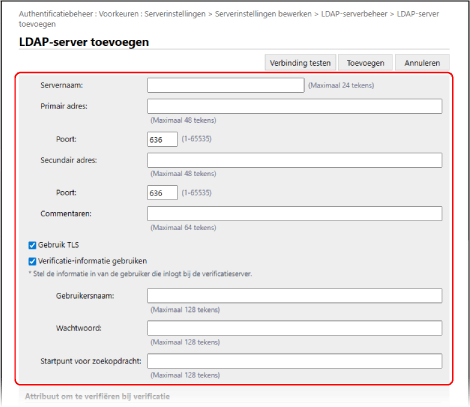
[Servernaam]
Voer de naam in waarmee de LDAP-server wordt geïdentificeerd.
* Gebruik de naam localhost niet. Gebruik geen spaties in de servernaam.
[Primair adres] en [Secundair adres]
Voer het IP-adres of de hostnaam van de LDAP-server in.
Voorbeeld: Hostnaam
ldap.example.com
ldap.example.com
* Gebruik geen loopbackadres (127.0.0.1).
* Als u een secundaire server gebruikt, voer dan het IP-adres of de hostnaam in [Secundair adres].
[Poort]
Voer het poortnummer in dat wordt gebruikt voor communicatie met de LDAP-server.
* Indien leeg gelaten, wordt de volgende instelling gebruikt volgens de instelling [Gebruik TLS]:
Als het selectievakje is ingeschakeld, 636.
Als het selectievakje is uitgeschakeld, 389.
[Commentaren]
Voer indien nodig een beschrijving en notities in.
[Gebruik TLS]
Schakel dit selectievakje in als u TLS-encryptie gebruikt voor communicatie met de LDAP-server.
[Verificatie-informatie gebruiken]
Wanneer u authenticatiegegevens voor LDAP-serverauthenticatie gebruikt, selecteert u het selectievakje en voert u de gebruikersnaam en het wachtwoord voor authenticatie in.
Schakel het selectievakje uit om anonieme toegang tot de LDAP-server toe te staan zonder authenticatiegegevens te gebruiken.
* Alleen als de LDAP-server is ingesteld om anonieme toegang toe te staan.
[Startpunt voor zoekopdracht]
Geef de locatie (niveau) op om te zoeken naar gebruikersgegevens als verificatie met de LDAP-server wordt uitgevoerd.
5
Geef de attributen op.
[Attribuut om te verifiëren bij verificatie]
Voer de kenmerken in waarvoor de gebruikersnaam is geregistreerd in [Gebruikersnaam (verificatie via toetsenbord)].
[Attribuut om in te stellen voor inlogaccount]
Voer de attributen in voor de aanmeldingsnaam, de weergavenaam en het e-mailadres van elk gebruikersaccount op de server.
6
Geef de domeinnaam van de aanmeldingsbestemming op in [Instelmethode voor domeinnamen].
Als u het kenmerk wilt opgeven waarop de domeinnaam is geregistreerd, selecteert u [Geef de attribuutnaam op voor het verwerven van domeinnamen] en voert u het kenmerk in.
7
Klik op [Verbinding testen] om de verbinding te testen.
8
Klik op [Toevoegen].
De serverinformatie wordt toegevoegd en het scherm [LDAP-serverbeheer] verschijnt weer.
9
Klik op [Terug].
Het scherm [Serverinstellingen bewerken] wordt opnieuw weergegeven.
De Microsoft Entra ID-informatie opgeven
1
Schakel het selectievakje [Microsoft Entra ID gebruiken] in.
2
Klik op [Domeininstellingen...].
Het scherm [Microsoft Entra ID-domeininstellingen] wordt weergegeven.
3
Geef de Microsoft Entra ID-informatie op.
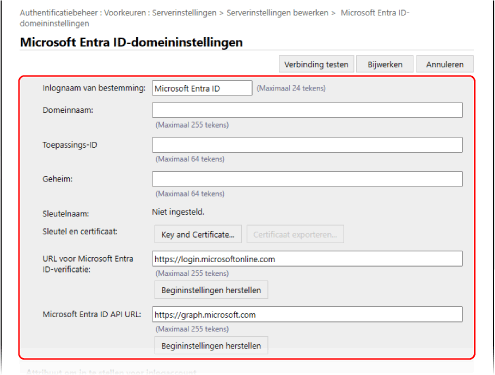
[Inlognaam van bestemming]
Geef de naam op die bij de aanmeldingsbestemming moet worden weergegeven.
[Domeinnaam]
Voer de domeinnaam in van de Microsoft Entra ID die de aanmeldingsbestemming is.
[Toepassings-ID]
Voer de applicatie-ID (client-ID) in.
[Geheim]
Voer het door Microsoft Entra ID gegenereerde geheim in. U hoeft dit niet in te voeren wanneer [Sleutel en certificaat] wordt gebruikt.
[Sleutel en certificaat]
Klik op [Sleutel en certificaat] om in te stellen dat het certificaat wordt geregistreerd bij Microsoft Entra ID wanneer u een sleutel en het certificaat gebruikt. Selecteer het certificaat waarvoor het sleutelalgoritme RSA 2048 bits of meer is en het handtekeningalgoritme SHA256, SHA384 of SHA512.
U kunt klikken op [Certificaat exporteren...] om het certificaat te exporteren voor registratie in Microsoft Entra ID.
U kunt klikken op [Certificaat exporteren...] om het certificaat te exporteren voor registratie in Microsoft Entra ID.
[URL voor Microsoft Entra ID-verificatie] en [Microsoft Entra ID API URL]
Voer de URL's in. Afhankelijk van uw cloudomgeving moet u de instellingen mogelijk wijzigen. U hoeft dit niet in te voeren wanneer [Geheim] wordt gebruikt.
4
Geef de attributen op.
[Attribuut om in te stellen voor inlogaccount]
[Inlognaam]
Selecteer in het vervolgkeuzemenu het attribuut voor de aanmeldingsnaam van elk gebruikersaccount op de server.
* Als u een attribuut wilt opgeven dat niet wordt weergegeven in het vervolgkeuzemenu, kunt u het rechtstreeks invoeren.
[WindowsLogonName]:
displayName wordt verkregen van Microsoft Entra ID. displayName wordt als volgt gewijzigd om de aanmeldingsnaam te maken:
displayName wordt verkregen van Microsoft Entra ID. displayName wordt als volgt gewijzigd om de aanmeldingsnaam te maken:
Spaties en de volgende tekens worden verwijderd uit displayName: * + , . / : ; < > = ? \ [ ] |.
"@" en daaropvolgende tekens worden verwijderd.
Tekenreeksen van meer dan 20 tekens worden ingekort tot 20 tekens of minder.
Voorbeeld: Als displayName is user.001@example.com
user001
user001
[displayName]:
displayName verkregen van Microsoft Entra ID wordt de aanmeldingsnaam.
displayName verkregen van Microsoft Entra ID wordt de aanmeldingsnaam.
[userPrincipalName]:
userPrincipalName verkregen van Microsoft Entra ID wordt de aanmeldingsnaam.
userPrincipalName verkregen van Microsoft Entra ID wordt de aanmeldingsnaam.
[userPrincipalName-Prefix]:
Het gedeelte voor @ in userPrincipalName verkregen uit Microsoft Entra ID wordt de aanmeldingsnaam.
Voorbeeld: Als userPrincipalName user.002@mail.test
user.002 is
Het gedeelte voor @ in userPrincipalName verkregen uit Microsoft Entra ID wordt de aanmeldingsnaam.
Voorbeeld: Als userPrincipalName user.002@mail.test
user.002 is
[Weergavenaam] en [E-mailadres]
Geef de attributen op voor de weergavenaam en het e-mailadres van elk gebruikersaccount op de server.
5
Geef de domeinnaam van de aanmeldingsbestemming op in [Domeinnaam] onder [Domeinnaam om in te stellen voor inlogaccount].
6
Geef de instellingen in [Automatisch invullen voor gebruikersnaam bij verificatie via toetsenbord] op onder [Domeinnaam om automatisch in te vullen].
Voer de naam in van het domein waarvoor autocomplete moet worden uitgevoerd. Normaal gesproken wordt dezelfde naam ingesteld als de naam die is ingevoerd in [Domeinnaam].
7
Klik op [Verbinding testen] om de verbinding te testen.
8
Klik op [Bijwerken].
Het scherm [Serverinstellingen bewerken] wordt opnieuw weergegeven.
Voer de tijd in vanaf het begin van de authenticatie tot de time-out in [Verificatietime-out].
6
Geef het prioriteitsdomein op waarmee verbinding moet worden gemaakt in [Standaarddomein].
Geef aan of de authenticatiegegevens van gebruikers moeten worden bewaard in [Cache voor gebruikersgegevens].
Schakel het selectievakje [Verificatie-informatie opslaan voor aangemelde gebruikers] in om de authenticatiegegevens op te slaan van gebruikers die zich hebben aangemeld via het bedieningspaneel. Als de machine geen verbinding kan maken met de authenticatieserver binnen de tijd die is ingesteld in stap 5, kunt u inloggen met behulp van de authenticatiegegevens in de cache.
Schakel ook het selectievakje [Gebruikersgegevens opslaan bij verificatie via toetsenbord] in om de verificatiegegevens op te slaan van gebruikers die zich hebben aangemeld met toetsenbordverificatie.
Wanneer dit selectievakje is ingeschakeld, kunt u zich aanmelden met de opgeslagen authenticatiegegevens, zelfs als de machine geen verbinding kan maken met de server.
Wanneer dit selectievakje is ingeschakeld, kunt u zich aanmelden met de opgeslagen authenticatiegegevens, zelfs als de machine geen verbinding kan maken met de server.
8
Geef de gebruikersinformatie en rechten op in [Roltoewijzing].
[Gebruikersattribuut om te zoeken]
Voer het kenmerk op de server waarnaar wordt verwezen in dat wordt gebruikt om gebruikersrechten (rollen) te bepalen.
Voor Active Directory/LDAP-server
Normaal gesproken kunt u de vooraf ingestelde waarde van memberOf gebruiken, die de groep aangeeft waartoe de gebruiker behoort.
Voor Microsoft Entra ID
U kunt de opties Elk willekeurig gebruikerskenmerk van Microsoft Entra ID, memberOf en transitiveMemberOf instellen.
Als memberOf is ingesteld, worden alleen groepen opgehaald waar de gebruiker rechtstreeks toe behoort.
Als transitiveMemberOf is ingesteld, wordt niet alleen de informatie opgehaald van groepen waar de gebruiker rechtstreeks toe behoort, maar ook van de groepen waartoe deze groepen behoren.
[Rolnaam ophalen die moet worden toegepast via [Gebruikersattribuut om te zoeken]]
Schakel dit selectievakje in om de tekenreeks die is geregistreerd bij het kenmerk opgegeven in [Gebruikersattribuut om te zoeken] te gebruiken voor de rolnaam. Voordat u het selectievakje inschakelt, controleert u de rolnamen die op de computer kunnen worden geselecteerd en registreert u deze op de server.
[Condities]
U kunt de voorwaarden instellen om de gebruikersrechten te bepalen. De voorwaarden worden toegepast in de volgorde waarin ze worden vermeld.
Selecteer in [Zoekcriteria] de zoekcriteria voor [Tekenreeks].
Voer in [Tekenreeks] de tekenreeks in die geregistreerd is bij het kenmerk opgegeven in [Gebruikersattribuut om te zoeken]. Om de rechten te specificeren op basis van de groep waartoe de gebruiker behoort, voert u de groepsnaam in.
Selecteer in [Rol] de rechten die gelden voor gebruikers die aan de criteria voldoen.
*Bij gebruik van een Active Directory-server worden gebruikers die behoren tot de groep "Canon-randapparatuurbeheerders" vooraf ingesteld op [Administrator].
9
Klik op [Bijwerken].
10
Herstart de machine. Herstarten van de machine
De informatie wordt geregistreerd.
N.B.
Cache-opslag van authenticatie-informatie verbieden
U kunt de cacheopslag verbieden van wachtwoorden die gebruikers invoeren bij het aanmelden op de externe authenticatieserver. [Verificatiewachtwoord in cache verbieden]
Wanneer cacheopslag verboden is, wordt de instelling [Verificatie-informatie opslaan voor aangemelde gebruikers] in Stap 7 automatisch uitgeschakeld. Om de instelling in Stap 7 in te schakelen, schakelt u het selectievakje [Verificatie-informatie opslaan voor aangemelde gebruikers] in en werkt u de authenticatieserverinformatie bij.
Als het poortnummer voor Kerberos op Active Directory wordt gewijzigd
Registreer de volgende informatie bij de DNS-server als een SRV-record:
Service: "_kerberos"
Protocol: "_udp"
Poortnummer: Poortnummer dat daadwerkelijk wordt gebruikt door de Kerberos-service van het Active Directory-domein (zone)
Host die deze service aanbiedt: Hostnaam van de domeincontroller die doorgaans de Kerberos-service van het Active Directory-domein (zone) biedt
Een toepassing registreren in Microsoft Entra ID
Gebruik de volgende procedure om een toepassing in Microsoft Entra ID te registreren.
Het registratieproces kan bij service-updates veranderen. Raadpleeg de website van Microsoft voor meer informatie.
Het registratieproces kan bij service-updates veranderen. Raadpleeg de website van Microsoft voor meer informatie.
1
Meld u aan bij Microsoft Entra ID.
2
Klik in het navigatiemenu op [Microsoft Entra ID].
3
Registreer de toepassing.
1
Klik in het navigatiemenu op [App-registraties] [Nieuwe registratie].
[Nieuwe registratie].2
Voer de naam van de toepassing in.
U kunt een willekeurige naam invoeren.
Invoervoorbeeld:
Canon <printernaam> Inloggen
Invoervoorbeeld:
Canon <printernaam> Inloggen
3
Selecteer het type account en klik op [Registreren].
De ID van de toepassing (client) wordt gegenereerd.
Maak een notitie van de gegenereerde ID.
Maak een notitie van de gegenereerde ID.
4
Maak een geheim of registreer een certificaat.
Bij het maken van een geheim
1
Klik in het navigatiemenu op [Certificaten en geheimen].
2
Klik op [Nieuw clientgeheim].
3
Voer in het dialoogvenster [Een clientgeheim toevoegen] de beschrijving en de vervaldatum in en klik op [Voeg toe].
Er wordt een geheime ID en waarde aangemaakt.
Maak een notitie van de aangemaakte geheime waarde. U hebt de geheime ID niet nodig.
* De geheime waarde wordt slechts één keer weergegeven. Als u de waarde niet kunt noteren, maak dan een nieuw klantgeheim.
Maak een notitie van de aangemaakte geheime waarde. U hebt de geheime ID niet nodig.
* De geheime waarde wordt slechts één keer weergegeven. Als u de waarde niet kunt noteren, maak dan een nieuw klantgeheim.
Bij het registreren van een certificaat
Het certificaat van de machine moet vooraf worden geëxporteerd. U kunt het certificaat exporteren wanneer u de Microsoft Entra ID-informatie configureert. Authenticatieserverinformatie registreren
1
Klik in het navigatiemenu op [Certificaten en geheimen].
2
Klik op [Certificaat uploaden].
3
Selecteer het bestand en klik op [Voeg toe].
Nadat het certificaat is geüpload, maakt u een notitie van de [Vingerafdruk] waarde.
5
Klik in het navigatiemenu op [API-machtigingen].
6
Klik op [Een machtiging toevoegen].
7
Selecteer onder [API-machtigingen aanvragen] de optie [Microsoft Graph].
8
Selecteer [Gedelegeerde machtigingen] onder het type machtigingen en verleen machtigingen.
Verleen de volgende machtigingen:
User.Read.All
Group.Read.All
GroupMember.Read.All
9
Selecteer [Toepassingsmachtigingen] onder het type machtigingen en verleen machtigingen.
Verleen de volgende machtigingen:
User.Read.All
Group.Read.All
GroupMember.Read.All
*Gebruik machtigingen als u niet bij de machine kunt aanmelden vanwege een multifactorauthenticatiefout. Dit is niet vereist, afhankelijk van de gebruikte functie en omgeving.
10
Klik op [Bevestiging van toestemming van de beheerder] en klik op [Ja].
Er wordt beheerderstoestemming verleend voor de geselecteerde machtigingen.