Papierstoringen in de papierbron
Verwijder het vastgelopen papier uit de papierbron. Volg de instructies op het bedieningspaneel om de locatie van de papierstoring te controleren en het vastgelopen papier te verwijderen.
Als het papier scheurt, moet u de delen zodanig verwijderen dat er geen stukjes achterblijven.
Als u het papier niet kunt verwijderen, probeer het dan niet met geweld te verwijderen. Controleer het bedieningspaneel en verwijder het vastgelopen papier op een andere locatie.
Als het papier scheurt, moet u de delen zodanig verwijderen dat er geen stukjes achterblijven.
Als u het papier niet kunt verwijderen, probeer het dan niet met geweld te verwijderen. Controleer het bedieningspaneel en verwijder het vastgelopen papier op een andere locatie.
Papierstoringen in Papierlade 1
In dit gedeelte wordt beschreven hoe u papierstoringen in papierlade 1 kunt verhelpen. Volg de instructies op het bedieningspaneel om de locatie van de papierstoring te controleren en het vastgelopen papier te verwijderen.
Vereiste voorbereidingen
Sluit de klep en de papierlade als deze open zijn.
1
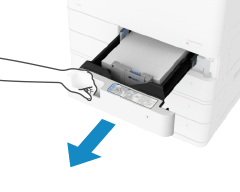
Trek papierlade 1 naar u toe.
2
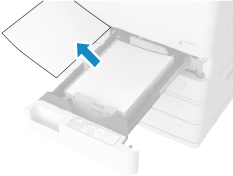
Als er papier is vastgelopen in papierlade 1, trek het er dan voorzichtig uit in de richting van de pijl.
3
Duw papierlade 1 voorzichtig in de machine totdat u een klik hoort.
Wanneer de papierstoring is verholpen, verdwijnt het scherm dat een papierstoring aangeeft en wordt het afdrukken automatisch hervat.
Als er een scherm verschijnt dat aangeeft dat er een papierstoring is op een andere locatie, volg dan de instructies op het scherm om het vastgelopen papier te verwijderen.
Als er een scherm verschijnt dat aangeeft dat er een papierstoring is op een andere locatie, volg dan de instructies op het scherm om het vastgelopen papier te verwijderen.
Zorg ervoor dat uw vingers niet bekneld raken in de openingen wanneer u de papierlade naar binnen duwt.
N.B.
Als er herhaaldelijk papierstoringen optreden
Controleer de status van het apparaat en papier. Papierstoringen die herhaaldelijk optreden
Papierstoringen in Papierlade 2
In dit gedeelte wordt beschreven hoe u papierstoringen in papierlade 2 kunt verhelpen. Volg de instructies op het bedieningspaneel om de locatie van de papierstoring te controleren en het vastgelopen papier te verwijderen.
Vereiste voorbereidingen
Sluit de klep en de papierlade als deze open zijn.
1
Controleer of er papier is vastgelopen in de rechterklep van de papierlade.
1
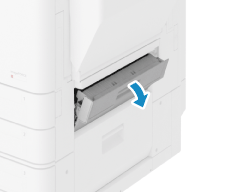
Open de rechterklep van de papierlade.
2
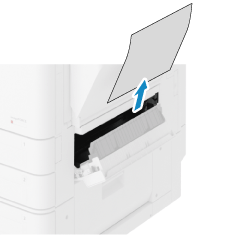
Als er papier is vastgelopen, trekt u dit voorzichtig naar buiten in de richting van de pijl.
3
Sluit de rechterklep van de papierlade voorzichtig tot u een klik hoort.
Als het scherm dat een papierstoring aangeeft verdwijnt, kunt u de resterende stappen overslaan. Het afdrukken wordt automatisch hervat.
Als het scherm dat een papierstoring aangeeft nog steeds wordt weergegeven, volgt u de resterende stappen op het scherm om het vastgelopen papier te verwijderen.
Als het scherm dat een papierstoring aangeeft nog steeds wordt weergegeven, volgt u de resterende stappen op het scherm om het vastgelopen papier te verwijderen.
2
Controleer of er papier is vastgelopen in papierlade 2.
1
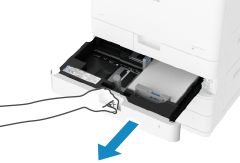
Trek papierlade 2 naar u toe.
2
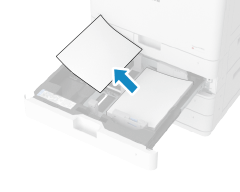
Als er papier is vastgelopen, trekt u dit voorzichtig naar buiten in de richting van de pijl.
3
Duw papierlade 2 voorzichtig in de machine totdat u een klik hoort.
Wanneer de papierstoring is verholpen, verdwijnt het scherm dat een papierstoring aangeeft en wordt het afdrukken automatisch hervat.
Als er een scherm verschijnt dat aangeeft dat er een papierstoring is op een andere locatie, volg dan de instructies op het scherm om het vastgelopen papier te verwijderen.
Als er een scherm verschijnt dat aangeeft dat er een papierstoring is op een andere locatie, volg dan de instructies op het scherm om het vastgelopen papier te verwijderen.
Zorg ervoor dat uw vingers niet bekneld raken in de openingen wanneer u de papierlade naar binnen duwt.
N.B.
Als er herhaaldelijk papierstoringen optreden
Controleer de status van het apparaat en papier. Papierstoringen die herhaaldelijk optreden
Papierstoringen in papierladen 3 en 4 (optie)
In dit gedeelte wordt beschreven hoe u papierstoringen in papierladen 3 en 4 verhelpt. Volg de instructies op het bedieningspaneel om de locatie van de papierstoring te controleren en het vastgelopen papier te verwijderen.
Vereiste voorbereidingen
Sluit de klep en de papierlade als deze open zijn.
1
Controleer of er papier is vastgelopen in de rechterklep en de onderste klep aan de rechterkant van de papierlade.
1
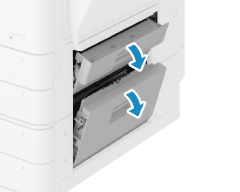
Open de rechterklep en de onderste klep aan de rechterkant van de papierlade.
2
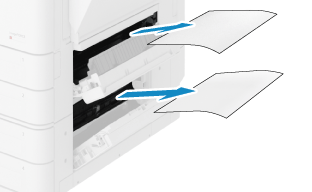
Als er papier is vastgelopen, trekt u dit voorzichtig naar buiten in de richting van de pijl.
3
Sluit voorzichtig de rechterklep en de onderste klep aan de rechterkant van de papierlade totdat u een klik hoort.
Als het scherm dat een papierstoring aangeeft verdwijnt, kunt u de resterende stappen overslaan. Het afdrukken wordt automatisch hervat.
Als het scherm dat een papierstoring aangeeft nog steeds wordt weergegeven, volgt u de resterende stappen op het scherm om het vastgelopen papier te verwijderen.
Als het scherm dat een papierstoring aangeeft nog steeds wordt weergegeven, volgt u de resterende stappen op het scherm om het vastgelopen papier te verwijderen.
2
Controleer of er papier is vastgelopen in papierlade 3 of 4.
1
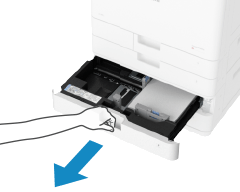
Trek papierlade 3 of 4 naar u toe.
2
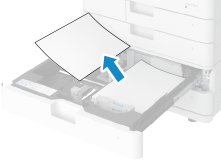
Als er papier is vastgelopen, trekt u dit voorzichtig naar buiten in de richting van de pijl.
3
Duw papierlade 3 of 4 voorzichtig in de machine totdat u een klik hoort.
Wanneer de papierstoring is verholpen, verdwijnt het scherm dat een papierstoring aangeeft en wordt het afdrukken automatisch hervat.
Als er een scherm verschijnt dat aangeeft dat er een papierstoring is op een andere locatie, volg dan de instructies op het scherm om het vastgelopen papier te verwijderen.
Als er een scherm verschijnt dat aangeeft dat er een papierstoring is op een andere locatie, volg dan de instructies op het scherm om het vastgelopen papier te verwijderen.
Let op dat uw vingers niet klem komen te zitten in de openingen wanneer u de papierlade openschuift.
N.B.
Als er herhaaldelijk papierstoringen optreden
Controleer de status van het apparaat en papier. Papierstoringen die herhaaldelijk optreden