Drukowanie zarejestrowanych dokumentów (Drukuj szablon)
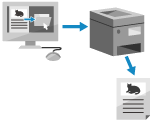
Możesz drukować obrazy i dokumenty zarejestrowane wcześniej. Rejestrując szablony często używanych dokumentów, możesz je łatwo wydrukować, gdy zajdzie taka potrzeba.
Wymagane są uprawnienia administratora.
Rejestrowanie/Edycja dokumentów
1
Zaloguj się do Remote UI (Zdalny interfejs użytkownika) jako administrator.Uruchamianie aplikacji Remote UI (Zdalny interfejs użytkownika)
2
Na stronie portalu Remote UI (Zdalny interfejs użytkownika) kliknij na [Ustawienia/Rejestracja]. Strona główna Remote UI (Zdalny interfejs użytkownika)
3
Kliknij [Drukarka]  [Drukuj szablon].
[Drukuj szablon].Zostanie wyświetlony ekran [Drukuj szablon].
4
Kliknij [Dodaj przycisk].
Zostanie wyświetlony ekran [Dodaj przycisk].
Aby zmienić ustawienia przycisku, kliknij nazwę przycisku.
Aby usunąć przycisk, kliknij [Usuń].
5
Wprowadź informacje o przycisku i skonfiguruj wymagane ustawienia.
*Jeśli ustawienia nie są skonfigurowane, drukowanie odbywa się zgodnie z [Ustawienia niestan.] w [Drukarka].
[Nazwa przycisku:]
Wprowadź nazwę przycisku, który będzie wyświetlany na ekranie [Strona główna].
[Komentarz:]
W razie potrzeby wprowadź opis i uwagi.
[Plik do wydruku (PDF/JPEG):]
Wybierz, czy chcesz drukować pliki PDF czy JPEG.
[Drukuj natychmiast po naciśnięciu przycisku]
Wybierz tę opcję, aby natychmiast wykonać zadania po naciśnięciu przycisku. Dla przycisków z tym ustawieniem wyświetlany jest znak  .
.
.[Ustawienia przycisku]
Skonfiguruj ustawienia związane z drukowaniem, takie jak liczba kopii i drukowanie dwustronne.
6
Kliknij [Dodaj].
Przycisk został dodany.
|
UWAGA
Pliki do drukowania
Można zarejestrować maksymalnie pięć dokumentów.
Można zarejestrować dokumenty o maksymalnym rozmiarze 48 MB.
Minimalna gwarantowana przestrzeń dyskowa do rejestrowania dokumentów wynosi 4 GB (193 GB, gdy zainstalowany jest Opcjonalny zestaw pamięci masowej danych), wliczając w to przestrzeń przeznaczoną na wydruki wstrzymane i wydruki zabezpieczone.
|
Drukowanie dokumentów
1
Naciśnij przycisk zarejestrowanego dokumentu na ekranie [Strona główna]. Ekran [Strona główna]
Wyświetlany jest standardowy ekran drukowania dokumentu.
* Jeżeli ustawiono [Drukuj natychmiast po naciśnięciu przycisku], drukowanie rozpocznie się natychmiast.
2
Naciśnij [Rozp. Wydruk].
Rozpoczyna się drukowanie.
Pliki PDF z ustawionym hasłem lub wymagające podania hasła przed wydrukowaniem nie mogą zostać wydrukowane.
Aby anulować zadanie drukowania, naciśnij [Anuluj drukowanie].