Korzystanie z serwera poczty w chmurze z protokołem OAuth 2.0
Skonfiguruj ustawienia, aby korzystać z usługi w chmurze Microsoft Exchange Online lub usługi w chmurze Google Google Workspace za pomocą struktury autoryzacji OAuth 2.0.
Konfigurowanie ustawień uwierzytelniania OAuth 2.0 (Microsoft).
Skonfiguruj te ustawienia za pomocą Remote UI (Zdalny interfejs użytkownika) z komputera. Nie możesz używać panelu sterowania do konfigurowania ustawień.
Wymagane są uprawnienia administratora lub NetworkAdmin.
Wymagane są uprawnienia administratora lub NetworkAdmin.
Wymagane czynności przygotowawcze
Sprawdź poprawność ustawienia daty i godziny w urządzeniu.Ustawienia daty i godziny
* Jeśli zmienisz ustawienia daty i godziny po skonfigurowaniu ustawień uwierzytelniania OAuth 2.0, ponownie skonfiguruj ustawienia uwierzytelniania OAuth 2.0.
Zaloguj się do interfejsu Remote UI (Zdalny interfejs użytkownika) jako administrator. Uruchamianie aplikacji Remote UI (Zdalny interfejs użytkownika)
2
Na stronie portalu Remote UI (Zdalny interfejs użytkownika) kliknij [Ustawienia/Rejestracja]. Strona główna Remote UI (Zdalny interfejs użytkownika)
3
Kliknij [Wyślij]  [Ustawienia OAuth 2.0 (Microsoft)].
[Ustawienia OAuth 2.0 (Microsoft)].Zostanie wyświetlony ekran [Ustawienia OAuth 2.0 (Microsoft)].
4
W [Ustawienia Podstawowe] kliknij na [Edytuj].
Zostanie wyświetlony ekran [Edytuj ustawienia podstawowe].
5
Zaznacz pole wyboru [Użyj OAuth 2.0 (Microsoft)].
6
Wybierz, czy certyfikat ma być weryfikowany podczas szyfrowanej komunikacji TLS z serwerem.
Aby sprawdzić certyfikat zaznacz pole wyboru [Zweryfikuj certyfikat serwera].
Aby dodać CN (Common Name) do elementów weryfikacyjnych, zaznacz pole wyboru [Dodaj CN do elementów weryfikacyjnych].
7
W polu [Punkt końcowy usługi serwera uwierzytelniania usługi Microsoft Entra ID] wprowadź następujący adres URL.
|
https://login.microsoftonline.com/<Tenant name>/oauth2/v2.0
|
Wprowadź hasło „common”, „consumers” lub „organizations” dla <Tenant name>, zgodnie ze środowiskiem użytkowania urządzenia.
8
Kliknij [OK].
Ponownie zostanie wyświetlony ekran [Ustawienia OAuth 2.0 (Microsoft)].
9
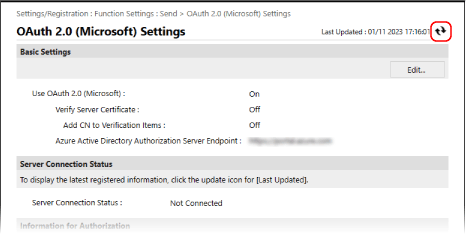
Poczekaj kilka sekund, a następnie kliknij [ ].
].
].
10
Sprawdź, czy wyświetlony jest [Połączono] dla [Stan połączenia serwera].
11
Kliknij łącze wyświetlane obok [Punkt końcowy usługi serwera uwierzytelniania usługi Microsoft Entra ID] i autoryzuj serwer zgodnie z instrukcjami wyświetlanymi na ekranie.
Postępuj zgodnie z instrukcjami w polu [Komunikat] i wprowadź kod użytkownika wyświetlony w polu [Kod użytkownika].
Autoryzacja jest przeprowadzana w ramach czasowych wskazanych w polu [Kod użytkownika wygasa za].
12
Poczekaj kilka minut, a następnie kliknij [].
].13
Sprawdź, czy wyświetlony jest [Aktywny] dla [Status tokena].
14
Wyloguj się z Remote UI (Zdalny interfejs użytkownika).
UWAGA
Jeśli zmienisz ustawienia, aby przestać używać OAuth 2.0, a następnie chcesz ponownie zacząć używać OAuth 2.0, ponownie skonfiguruj ustawienia uwierzytelniania OAuth 2.0 od kroku 1.
Konfigurowanie ustawień uwierzytelniania OAuth 2.0 (Google).
Wymagane czynności przygotowawcze
Sprawdź poprawność ustawienia daty i godziny w urządzeniu.Ustawienia daty i godziny
* Jeśli zmienisz ustawienia daty i godziny po skonfigurowaniu ustawień uwierzytelniania OAuth 2.0, ponownie skonfiguruj ustawienia uwierzytelniania OAuth 2.0.
Krok 1: Konfigurowanie ustawień klienta uwierzytelniania w Google Workspace
Postępuj zgodnie z poniższą procedurą, aby skonfigurować ustawienia klienta uwierzytelniania.
Metoda ustawień może zostać zmieniona ze względu na aktualizacje usług lub z innych powodów. Więcej szczegółów znajdziesz w podręczniku użytkownika usługi Google Cloud.
Metoda ustawień może zostać zmieniona ze względu na aktualizacje usług lub z innych powodów. Więcej szczegółów znajdziesz w podręczniku użytkownika usługi Google Cloud.
1
Zaloguj się do usługi Google Cloud za pomocą konta administratora Google Workspace i utwórz nowy projekt.
Szczegółowe informacje na temat tworzenia projektu znajdziesz w instrukcji obsługi usługi Google Cloud.
2
Włącz usługę Gmail API.
1
Wyświetl utworzony projekt i wybierz [Interfejsy API i usługi].
Zostanie wyświetlony ekran [Interfejsy API i usługi].
2
Kliknij [Włączone interfejsy API i usługi] [Gmail API].
[Gmail API].3
Skonfiguruj ustawienia na ekranie zgody OAuth.
1
Na ekranie [Interfejsy API i usługi] kliknij [Ekran zgody OAuth].
Zostanie wyświetlony ekran [Ekran zgody OAuth].
2
Wybierz [Wewnętrzny], a następnie kliknij na [UTWÓRZ].
Zostanie wyświetlony ekran [Edytuj rejestrację aplikacji].
3
Skonfiguruj ustawienia [Nazwa aplikacji], [Adres e-mail dla użytkowników potrzebujących pomocy] i [Dane kontaktowe dewelopera].
Wprowadź nazwę w [Nazwa aplikacji] i informacje w [Adres e-mail dla użytkowników potrzebujących pomocy] i [Dane kontaktowe dewelopera].
4
Kliknij [Zapisz i kontynuuj].
5
Kliknij [Dodaj lub usuń zakresy].
6
Zaznacz pole wyboru Gmail API (https://mail.google.com/) i kliknij przycisk [Zaktualizuj].
7
Sprawdź ustawienia i kliknij [Zapisz i kontynuuj].
4
Skonfiguruj informacje uwierzytelniania dostępu.
1
Na ekranie [Interfejsy API i usługi] kliknij [Dane logowania].
Zostanie wyświetlony ekran [Dane logowania].
2
W [Utwórz dane logowania] kliknij na [Identyfikator klienta Oauth].
Zostanie wyświetlony ekran [Utwórz identyfikator klienta Oauth].
3
Wybierz opcję [Aplikacja komputerowa] w menu [Typ aplikacji] i wprowadź nazwę klienta OAuth 2.0 w polu [Nazwa].
4
Kliknij [UTWÓRZ].
Generowane są wartości [Identyfikator klienta] i [Tajny klucz klienta].
Krok 2: Konfiguracja ustawień OAuth 2.0 (Google) na urządzeniu
Skonfiguruj te ustawienia za pomocą Remote UI (Zdalny interfejs użytkownika) z komputera. Nie możesz używać panelu sterowania do konfigurowania ustawień.
Wymagane są uprawnienia administratora.
Wymagane są uprawnienia administratora.
1
Zaloguj się do interfejsu Remote UI (Zdalny interfejs użytkownika) jako administrator. Uruchamianie aplikacji Remote UI (Zdalny interfejs użytkownika)
2
Na stronie portalu Remote UI (Zdalny interfejs użytkownika) kliknij [Ustawienia/Rejestracja]. Strona główna Remote UI (Zdalny interfejs użytkownika)
3
Kliknij [Wyślij] [Ustawienia OAuth 2.0 (Google)].
[Ustawienia OAuth 2.0 (Google)].Zostanie wyświetlony ekran [Ustawienia OAuth 2.0 (Google)].
4
W [Ustawienia Podstawowe] kliknij na [Edytuj].
Zostanie wyświetlony ekran [Edytuj ustawienia podstawowe].
5
Zaznacz pole wyboru [Użyj OAuth 2.0 (Google)].
6
Wybierz, czy certyfikat ma być weryfikowany podczas szyfrowanej komunikacji TLS z serwerem.
Aby sprawdzić certyfikat zaznacz pole wyboru [Zweryfikuj certyfikat serwera].
Aby dodać CN (Common Name) do elementów weryfikacyjnych, zaznacz pole wyboru [Dodaj CN do elementów weryfikacyjnych].
7
Wprowadź [Identyfikator klienta] i [Informacje poufne klienta], a następnie kliknij przycisk [OK].
Ponownie zostanie wyświetlony ekran [Ustawienia OAuth 2.0 (Google)].
Wprowadź identyfikator klienta i klucz tajny klienta uzyskane z Google Workspace. Szczegółowe informacje można znaleźć na stronie Google Workspace.
8
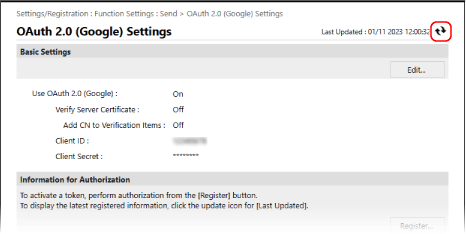
Poczekaj kilka sekund, a następnie kliknij [].
].
9
W [Informacje wymagające uwierzytelnienia] kliknij na [Zapisz].
Zostanie wyświetlony ekran [Zarejestruj informacje wymagające uwierzytelnienia].
10
Kliknij łącze wyświetlane obok [Adres URL dla serwera uwierzytelniania Google] i autoryzuj serwer zgodnie z instrukcjami wyświetlanymi na ekranie.
Wprowadź część kodu autoryzacyjnego adresu URL wyświetlaną na ekranie błędu w momencie autoryzacji w polu [Kod uwierzytelniający].
|
https://xxxxxxxxxx&code=<authorization code>&scope=xxxxxxxxxx
|
11
Kliknij [OK].
Ponownie zostanie wyświetlony ekran [Ustawienia OAuth 2.0 (Google)].
12
Poczekaj kilka minut, a następnie kliknij [].
].13
Sprawdź, czy wyświetlony jest [Aktywny] dla [Status tokena].
14
Wyloguj się z Remote UI (Zdalny interfejs użytkownika).
UWAGA
Jeśli zmienisz ustawienia, aby przestać używać uwierzytelniania OAuth 2.0, a następnie chcesz ponownie zacząć używać uwierzytelniania OAuth 2.0, ponownie skonfiguruj ustawienia w kroku 2. Konfiguracja ustawień OAuth 2.0 (Google) na urządzeniu. Krok 2: Konfiguracja ustawień OAuth 2.0 (Google) na urządzeniu