Ustawienia rozmiaru i orientacji
Można ustawić rozmiar i orientację oryginału zgodnie z umieszczonym oryginałem.
Ustawianie rozmiaru oryginału
Po umieszczeniu oryginału w standardowym rozmiarze domyślnie jest on wykrywany automatycznie.
* Aby uzyskać szczegółowe informacje na temat rozmiarów oryginału, które mogą być wykrywane automatycznie, patrz:
Ręcznie ustaw rozmiar umieszczonego oryginału w następujących przypadkach:
Gdy rozmiar umieszczonego oryginału nie może zostać wykryty automatycznie
Gdy wykryty zostanie rozmiar inny niż umieszczonego oryginału
Gdy po zeskanowaniu brakuje części obrazu na krawędzi oryginału
1
Na ekranie skanowania naciśnij przycisk ustawień rozmiaru oryginału. Ekran Skanowanie
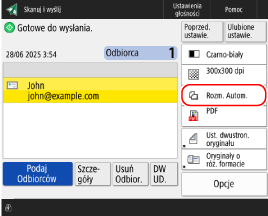

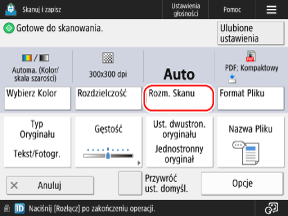
Zostanie wyświetlony ekran [Rozmiar Skanu].
2
Wybierz rozmiar umieszczonego oryginału.
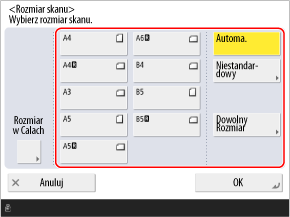
W zależności od ustawienia miejsce umieszczenia oryginału może być ograniczone do szklanej płyty lub podajnika. Jeśli oryginał znajduje się w innym miejscu, umieść go w miejscu wskazanym na liście. Umieszczanie oryginałów
W przypadku umieszczania oryginału o rozmiarze niestandardowym
Wprowadź rozmiar (długość boków) oryginału do ustawienia.
1
Naciśnij [Niestandardowy].
2
Wprowadź długość boków dla [X] i [Y] i naciśnij [OK].
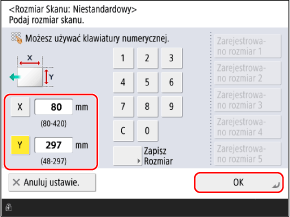
Naciśnij [X] i [Y], aby je wybrać, a następnie wprowadź wartości.
Jeśli zarejestrowane są często używane rozmiary oryginałów, można je przywołać, naciskając [Zarejestrowano rozmiar 1] do [Zarejestrowano rozmiar 5].
Rejestrowanie rozmiaru oryginału
Postępuj zgodnie z poniższą procedurą, aby zarejestrować rozmiary, jeśli często używasz oryginałów o niestandardowych rozmiarach. Możesz przywołać rozmiar na ekranie wprowadzania rozmiaru, oszczędzając sobie kłopotów z każdorazowym wprowadzaniem rozmiaru.
Możesz zarejestrować maksymalnie pięć rozmiarów oryginału.
Możesz zarejestrować maksymalnie pięć rozmiarów oryginału.
|
Naciśnij [Zapisz Rozmiar]
 wybierz przycisk, do którego chcesz zarejestrować rozmiar naciśnij [Zapisz/Edytuj] wprowadź długości dla strony [X] i [Y] strona naciśnij [OK] [Zamknij] wybierz przycisk, do którego chcesz zarejestrować rozmiar naciśnij [Zapisz/Edytuj] wprowadź długości dla strony [X] i [Y] strona naciśnij [OK] [Zamknij] |
* Na ekranie rejestrowania rozmiaru możesz wybrać przycisk i nacisnąć [Zmień nazwę], aby zmienić jego nazwę.
W przypadku umieszczania oryginału o rozmiarze dowolnym
Jeśli nie znasz rozmiaru (długości boków) umieszczonego oryginału, wybierz [Dowolny Rozmiar].
* Jeśli ta opcja jest ustawiona na [Dowolny Rozmiar], oryginał można umieścić tylko w podajniku.
* W zależności od modelu po wybraniu opcji [Dowolny Rozmiar] wyświetli się następujący ekran. Wybierz orientację załadowanego oryginału, a następnie naciśnij przycisk [OK].
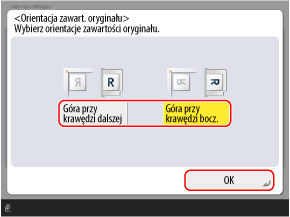
Wybierz opcję [Góra przy krawędzi dalszej], jeśli tekst na wizytówce jest zapisany poziomo.
Wybierz opcję [Góra przy krawędzi bocz.], jeśli tekst na wizytówce jest zapisany pionowo.
W przypadku skanowania oryginałów o specjalnym formacie, np. OFICIO /b_in_area_asia_L.gif)
/b_in_area_latin_america_L.gif)
Naciśnij [Inny Rozmiar] i wybierz rozmiar papieru.
3
Naciśnij [OK].
Ponownie zostanie wyświetlony ekran skanowania.
Ustawianie orientacji oryginału
Ustaw orientację umieszczonego oryginału tak, aby góra i dół zeskanowanych danych były wyświetlane prawidłowo.
1
Naciśnij [Opcje] [Orientacja zawart. oryg.]. Ekran Skanowanie
[Orientacja zawart. oryg.]. Ekran SkanowanieZostanie wyświetlony ekran [Orientacja zawart. oryg.].
2
Wybierz [Góra przy krawędzi dalszej] lub [Góra przy krawędzi bocz.] zgodnie z umieszczonym oryginałem.
3
Naciśnij [OK] [Zamknij].
[Zamknij].Ponownie zostanie wyświetlony ekran skanowania.