Ustawienie koloru
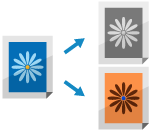
Można wybrać kolory, które mają być używane podczas skanowania, lub skanować oryginały, z których usunięto konkretny kolor.
Wybieranie koloru
Wybierz kolor podczas skanowania.
* Możliwość wyboru koloru jest ograniczona w zależności od ustawień formatu pliku.
Pliki TIFF są ograniczone do [Czarno-biały].
Pliki JPEG i OOXML są ograniczone do [Automa. (Kolor/skala szarości)], [Pełne Kolory] i [Skala Szarości].
1
Na ekranie skanowania naciśnij przycisk ustawień, aby wybrać kolor. Ekran Skanowanie
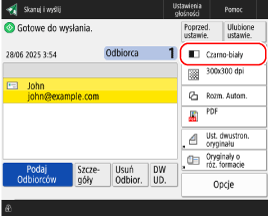

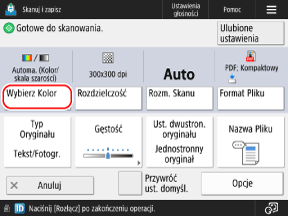
Zostanie wyświetlony ekran [Wybierz Kolor].
2
Wybierz kolor podczas skanowania.
[Automa. (Kolor/skala szarości)]
Automatycznie wykrywa kolor oryginału. Oryginały wykonane w trybie kolorowym są skanowane w kolorze, a oryginały wykonane w trybie czarno-białym są skanowane w skali szarości.
* Jeśli tekst jest wyblakły lub oryginał zawiera dużą ilość tekstu, wybierz opcję [Automatycz. (Kolor/Czarno-biały)].
* Kolorowe oryginały mogą zostać rozpoznane jako czarno-białe, w zależności od stanu oryginału, np. gdy tylko krawędzie oryginału są kolorowe. W takim przypadku wybierz [Pełne Kolory].
[Automatycz. (Kolor/Czarno-biały)]
Automatycznie wykrywa kolor oryginału. Oryginały kolorowe są skanowane w kolorze, a oryginały czarno-białe są skanowane w trybie czarno-białym.
* Kolorowe oryginały mogą zostać rozpoznane jako czarno-białe, w zależności od stanu i rozmiaru oryginału, np. gdy tylko krawędzie oryginału są kolorowe. W takim przypadku wybierz [Pełne Kolory].
[Pełne Kolory]
Skanuje w pełnym kolorze, niezależnie od koloru oryginału.
* Po ustawieniu opcji [Pełne Kolory] oryginały czarno-białe są również liczone jako skany kolorowe.
[Skala Szarości]
Skanuje w skali szarości od bieli do czerni, niezależnie od koloru oryginału.
Ponieważ wykorzystuje to różne poziomy szarości, takie jak biały, jasnoszary, szary, ciemnoszary i czarny, wygląda bardziej naturalnie i gładko niż ustawienie Czarno-biały.
Ponieważ wykorzystuje to różne poziomy szarości, takie jak biały, jasnoszary, szary, ciemnoszary i czarny, wygląda bardziej naturalnie i gładko niż ustawienie Czarno-biały.
* Jeśli tekst jest wyblakły lub oryginał zawiera dużą ilość tekstu, wybierz opcję [Czarno-biały].
[Czarno-biały]
Skanuje w czerni i bieli, niezależnie od koloru oryginału.
3
Naciśnij [OK].
Ponownie zostanie wyświetlony ekran skanowania.
Skanowanie z usuniętym określonym kolorem
Można skanować oryginały, z których usunięto określony kolor.
1
Na ekranie skanowania naciśnij [Opcje]  [Usuń wybrany kolor]. Ekran Skanowanie
[Usuń wybrany kolor]. Ekran SkanowanieZostanie wyświetlony ekran [Usuń wybrany kolor].
2
Wybierz kolor, który chcesz usunąć i naciśnij przycisk [OK].
Przykład: Na ekranie „Skanuj i wyślij”
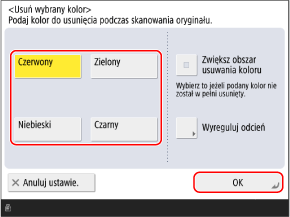
Jeśli określony kolor nie zostanie usunięty, włącz [Zwiększ obszar usuwania koloru].
Jeśli wybrano opcję [Czerwony], [Zielony] lub [Niebieski], można nacisnąć przycisk [Regulacja Odcienia], aby dostosować odcień.
3
Naciśnij [Zamknij].
Ponownie zostanie wyświetlony ekran skanowania.