Generowanie klucza i CSR oraz uzyskiwanie i rejestrowanie certyfikatu
Ponieważ certyfikat wygenerowany w urządzeniu nie ma podpisu urzędu certyfikującego, urządzenie może nie być w stanie się komunikować w zależności od urządzenia komunikującego się. W tym przypadku zarejestrowanie podpisanego certyfikatu wydanego przez urząd certyfikujący do klucza umożliwia komunikację nawet z samodzielnie wygenerowanym kluczem.
Aby wydawca certyfikatu wydał podpisany certyfikat, należy złożyć wniosek wraz z plikiem żądania podpisania certyfikatu (CSR). Urządzenie generuje CSR w tym samym czasie, w którym generuje klucz.
Aby uzyskać informacje na temat algorytmu klucza i certyfikatu CSR, który może wygenerować maszyna, zobacz samodzielnie wygenerowany klucz i specyfikacje CSR. Klucze i certyfikaty
Aby wydawca certyfikatu wydał podpisany certyfikat, należy złożyć wniosek wraz z plikiem żądania podpisania certyfikatu (CSR). Urządzenie generuje CSR w tym samym czasie, w którym generuje klucz.
Aby uzyskać informacje na temat algorytmu klucza i certyfikatu CSR, który może wygenerować maszyna, zobacz samodzielnie wygenerowany klucz i specyfikacje CSR. Klucze i certyfikaty
Generowanie klucza i CSR
Wygeneruj klucz i dane CSR za pomocą zdalnego interfejsu użytkownika z komputera. Do wygenerowania klucza i certyfikatu nie możesz użyć panelu sterowania.
Wymagane są uprawnienia administratora.
Wymagane są uprawnienia administratora.
1
Zaloguj się do interfejsu Remote UI (Zdalny interfejs użytkownika) jako administrator. Uruchamianie aplikacji Remote UI (Zdalny interfejs użytkownika)
2
Na stronie portalu Remote UI (Zdalny interfejs użytkownika) kliknij [Ustawienia/Rejestracja]. Strona główna Remote UI (Zdalny interfejs użytkownika)
3
Kliknij [Zarządzanie Urządzeniem]  [Ustawienia klucza i certyfikatu].
[Ustawienia klucza i certyfikatu].Zostanie wyświetlony ekran [Ustawienia klucza i certyfikatu].
4
Kliknij [Generow. klucza] [Żądanie podpisania klucza i certyfikatu (CSR)].
[Żądanie podpisania klucza i certyfikatu (CSR)].Zostanie wyświetlony ekran [Wygeneruj żądanie podpisania klucza i certyfikatu (CSR)].
5
Wprowadź nazwę klucza, a następnie wybierz algorytmy podpisu i klucza.
Wprowadź nazwę klucza używając znaków alfanumerycznych.
Dla algorytmu generowania klucza wybierz [RSA] lub [ECDSA], a następnie wybierz długość klucza z menu rozwijanego. Im dłuższy jest klucz, tym większe jest bezpieczeństwo, ale to spowalnia przetwarzanie komunikacji.
6
W [Ustawienia żądania podpisania certyfikatu (CSR)] ustaw informacje danych CSR.
[Kraj/Region]
Wybierz [Wybierz nazwę kraju/regionu], a następnie wybierz kraj lub region z menu rozwijanego lub wybierz [Wprowadź internetowy kod kraju], a następnie wprowadź kod kraju.
[Województwo], [Miasto], [Organizacja] i [Jednostka organiz.]
Wprowadź elementy w zależności od potrzeb, używając znaków alfanumerycznych.
[Wspólna Nazwa]
W razie potrzeby wprowadź nazwę podmiotu certyfikatu, używając znaków alfanumerycznych. Odpowiada to nazwie wspólnej (CN).
[Wydano dla (nazwa alternatywna)]
W razie potrzeby wprowadź adres IP lub domenę, która ma zostać ustawiona dla alternatywnej nazwy podmiotu (SAN).
Jeśli nie konfigurujesz ustawienia [Wydano dla (nazwa alternatywna)], zaznacz pole wyboru [Nie Ustawiaj].
W polu [Adres IP] można ustawić tylko adresy IPv4.
7
Kliknij [OK].
Zostanie wyświetlony ekran [Szczegóły żądania podpisania klucza i certyfikatu (CSR)].
8
Kliknij przycisk [Zapisz w pliku], aby zapisać plik CSR na komputerze.
9
Wyloguj się z Remote UI (Zdalny interfejs użytkownika).
10
Prześlij wniosek z załączonym plikiem CSR do urzędu certyfikującego.
UWAGA
Po wygenerowaniu CSR klucz jest rejestrowany urządzeniu, ale nie można go użyć, dopóki nie zostanie zarejestrowany certyfikat wydany przez urząd certyfikujący.
Rejestracja certyfikatu wydanego przez wydawcę certyfikatu dla klucza
Zarejestruj certyfikat za pomocą zdalnego interfejsu użytkownika z komputera. Do rejestrowania tych informacji nie można używać panelu sterowania.
Wymagane są uprawnienia administratora.
Wymagane są uprawnienia administratora.
1
Zaloguj się do interfejsu Remote UI (Zdalny interfejs użytkownika) jako administrator. Uruchamianie aplikacji Remote UI (Zdalny interfejs użytkownika)
2
Na stronie portalu Remote UI (Zdalny interfejs użytkownika) kliknij [Ustawienia/Rejestracja]. Strona główna Remote UI (Zdalny interfejs użytkownika)
3
Kliknij [Zarządzanie Urządzeniem] [Ustawienia klucza i certyfikatu].
[Ustawienia klucza i certyfikatu].Zostanie wyświetlony ekran [Ustawienia klucza i certyfikatu].
4
Kliknij nazwę klucza (lub ikonę certyfikatu), dla którego zarejestrowany jest certyfikat.
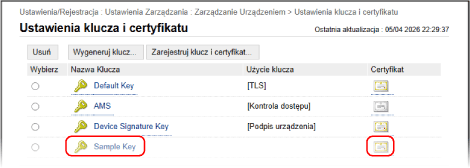
Zostanie wyświetlony ekran [Szczegóły żądania podpisania klucza i certyfikatu (CSR)].
5
Kliknij [Zarejestruj certyfikat].
6
Kliknij przycisk [Wybierz plik] i określ plik certyfikatu wydanego przez wydawcę certyfikatu.
7
Kliknij [Zapisz].
Ikona certyfikatu wyświetlana na liście kluczy i certyfikatów na ekranie [Ustawienia klucza i certyfikatu] zmienia się z [ ] na [
 ].
].
] na [].8
Wyloguj się z Remote UI (Zdalny interfejs użytkownika).
UWAGA
Przeglądanie i weryfikacja szczegółowych informacji o zarejestrowanym certyfikacie
Na liście kluczy i certyfikatów na ekranie [Ustawienia klucza i certyfikatu] kliknij nazwę klucza (lub ikonę certyfikatu), aby wyświetlić szczegóły certyfikatu.
Na ekranie szczegółów certyfikatu kliknij na [Zwery. certyfikat], aby sprawdzić, czy certyfikat jest ważny.
Gdy nie można usunąć klucza i certyfikatu
Nie możesz usunąć używanego klucza i certyfikatu. Wyłącz używane funkcje lub usuń je po przejściu na inny klucz i certyfikat.