Korzystanie z TLS
Protokół Transport Layer Security (TLS) to mechanizm szyfrowania danych wysyłanych i odbieranych przez sieć. Szyfrowanie komunikacji za pomocą protokołu TLS podczas korzystania z Remote UI (Zdalny interfejs użytkownika) zmniejsza ryzyko podsłuchiwania danych i manipulowania nimi podczas komunikacji.
Aby używać protokołu TLS, skonfiguruj ustawienia protokołu TLS i włącz protokół TLS dla każdej funkcji.
Aby używać protokołu TLS, skonfiguruj ustawienia protokołu TLS i włącz protokół TLS dla każdej funkcji.
Krok 1: Konfigurowanie ustawień protokołu TLS
Określ klucz i certyfikat (certyfikat serwera), którego chcesz używać w przypadku komunikacji szyfrowanej TLS, a następnie określ wersje i algorytmy protokołu TLS.
W tym rozdziale opisano, jak skonfigurować ustawienia za pomocą Remote UI (Zdalny interfejs użytkownika) z komputera.
Na panelu sterowania wybierz [ Ustaw./Rejestr.] na ekranie [Strona główna] lub innym, a następnie wybierz [Właściwości], aby skonfigurować ustawienia. [Ustawienia TLS]
Wymagane są uprawnienia typu Administrator lub NetworkAdmin. Urządzenie należy zresetować, aby zastosować ustawienia.
Na panelu sterowania wybierz [
Ustaw./Rejestr.] na ekranie [Strona główna] lub innym, a następnie wybierz [Właściwości], aby skonfigurować ustawienia. [Ustawienia TLS]Wymagane są uprawnienia typu Administrator lub NetworkAdmin. Urządzenie należy zresetować, aby zastosować ustawienia.
Wymagane czynności przygotowawcze
Przygotuj klucz i certyfikat, które będą używane do komunikacji szyfrowanej TLS. Zarządzanie i weryfikacja klucza i certyfikatu
* Można także użyć klucza i certyfikatu już zarejestrowanych w urządzeniu.
1
Zaloguj się do interfejsu Remote UI (Zdalny interfejs użytkownika) jako administrator. Uruchamianie aplikacji Remote UI (Zdalny interfejs użytkownika)
2
Na stronie portalu Remote UI (Zdalny interfejs użytkownika) kliknij [Ustawienia/Rejestracja]. Strona główna Remote UI (Zdalny interfejs użytkownika)
3
Kliknij [Ustawienia Sieciowe]  [Ustawienia TLS].
[Ustawienia TLS].Zostanie wyświetlony ekran [Ustawienia TLS].
4
Określ klucz i certyfikat, które będą używane do komunikacji szyfrowanej TLS.
1
W [Ustawienia klucza i certyfikatu] kliknij na [Klucz i certyfikat].
Zostanie wyświetlony ekran [Ustawienia klucza i certyfikatu].
2
Po prawej stronie klucza i certyfikatu, który ma być użyty, kliknij [Użyj].
Aby wyświetlić szczegóły certyfikatu, kliknij nazwę klucza (lub ikonę certyfikatu).
Na ekranie szczegółów certyfikatu kliknij na [Zwery. certyfikat], aby sprawdzić, czy certyfikat jest ważny.
Aby użyć klucza i certyfikatu już zarejestrowanych w urządzeniu, wybierz opcję „Klucz domyślny”.
* Komunikacji szyfrowanej TLS nie można używać z następującymi kluczami i certyfikatami:
AMS (w celu ograniczenia dostępu)
Klucz podpisu urządzenia (do podpisu urządzenia)
5
Kliknij [Ustawienia TLS] w górnej części ekranu Remote UI (Zdalny interfejs użytkownika).
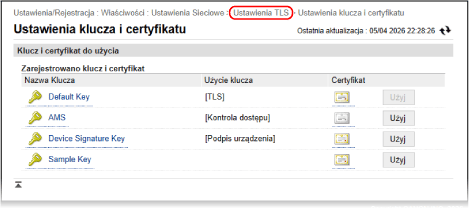
Ponownie zostanie wyświetlony ekran [Ustawienia TLS].
6
Określ wersje i algorytmy protokołu TLS.
Niektóre kombinacje wersji i algorytmów nie mogą zostać użyte. Informacje o obsługiwanych kombinacjach wersji i algorytmów można znaleźć w specyfikacji protokołu TLS. TLS
[Określ dozwolone wersje]
Wybierz maksymalną i minimalną wersję protokołu TLS.
[Ustawienia algorytmu]
Zaznacz pole wyboru algorytmu, który ma być używany dla protokołu TLS.
7
Kliknij [OK].
8
Uruchom urządzenie ponownie. Ponownie uruchamianie urządzenia
Ustawienia zostały zastosowane.
UWAGA
Zgodność metody szyfrowania ze standardem FIPS 140
Metodę szyfrowania komunikacji szyfrowanej TLS można dostosować do standardu FIPS 140. [Formatowanie Metody Szyfrowania na FIPS 140]
Jeśli metoda szyfrowania jest zgodna ze standardem FIPS 140, ustawienia protokołu TLS i komunikacja są ograniczone w następujący sposób.
Jeśli spróbujesz określić certyfikat wykorzystujący algorytm nierozpoznawany przez standard FIPS (klucze RSA o długości mniejszej niż 2048 bitów) dla protokołu TLS, wystąpi błąd.
W przypadku stron, które nie obsługują algorytmów szyfrowania rozpoznawanych przez standard FIPS, wystąpi błąd komunikacji.
Jeżeli dla [Określ dozwolone wersje] w [Ustawienia TLS] wybrano [TLS 1.0] lub [TLS 1.1], zmienia się ono na [TLS 1.2]. Jeśli opcja [Określ dozwolone wersje] zostanie zmieniona na [TLS 1.0] lub [TLS 1.1], opcja [Formatowanie Metody Szyfrowania na FIPS 140] zostanie zmieniona na Wył., a metoda szyfrowania nie będzie już zgodna z normą FIPS 140.
Algorytmy używane dla protokołu TLS [CHACHA20-POLY1305] i [X25519] są wyłączone.
Krok 2: Włączanie protokołu TLS dla każdej funkcji
Określ ustawienia protokołu TLS, a następnie włącz szyfrowaną komunikację TLS dla każdej funkcji, która może korzystać z protokołu TLS.
Remote UI (Zdalny interfejs użytkownika) [Ustawienia zdalnego interfejsu użytkownika]
Serwer LDAP Rejestrowanie serwerów LDAP
Drukowanie IPP Ustawianie funkcji drukowania IPP urządzenia
E-mail i I-faks Konfigurowanie informacji o serwerze pocztowym
Uwierzytelnianie IEEE 802.1X Korzystanie z protokołu IEEE 802.1X
MEAP [Użyj TLS]
Network Link Scan [Użyj skanowania połączenia sieciowego]
Wysyłanie dziennika syslog Wysyłanie dzienników do systemu SIEM
Serwer DNS Konfigurowanie protokołu DNS
UWAGA
Gdy podczas uruchamiania Remote UI (Zdalny interfejs użytkownika) pojawia się komunikat ostrzegawczy
Podczas uruchamiania zdalnego interfejsu użytkownika z włączoną opcją TLS może pojawić się komunikat ostrzegawczy o certyfikacie bezpieczeństwa. Jeżeli nie ma problemów z certyfikatem lub ustawieniami TLS, można kontynuować operacje.