Ekran [Edytuj ustawienia podstawowe]
Zaloguj się do Remote UI (Zdalny interfejs użytkownika) jako administrator z uprawnieniami administratora i kliknij przycisk [Ustawienia/Rejestracja]  [Zarządzanie Użytkownikiem] [Zarządzanie Uwierzytelnianiem] [Ustawienia podstawowe] [Edytuj...], aby wyświetlić ekran [Edytuj ustawienia podstawowe].
Użyj tego ekranu, aby włączyć i wyłączyć uwierzytelnianie użytkownika, określić metodę logowania i skonfigurować podstawowe ustawienia uwierzytelniania użytkownika.
[Zarządzanie Użytkownikiem] [Zarządzanie Uwierzytelnianiem] [Ustawienia podstawowe] [Edytuj...], aby wyświetlić ekran [Edytuj ustawienia podstawowe].Użyj tego ekranu, aby włączyć i wyłączyć uwierzytelnianie użytkownika, określić metodę logowania i skonfigurować podstawowe ustawienia uwierzytelniania użytkownika.
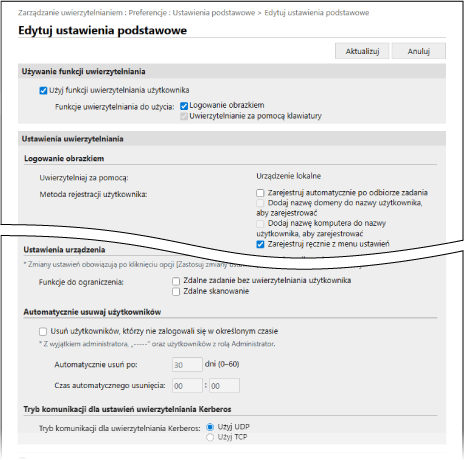
[Używanie funkcji uwierzytelniania]
[Użyj funkcji uwierzytelniania użytkownika]
Zaznacz to pole wyboru, aby używać uwierzytelniania użytkownika.
[Funkcje uwierzytelniania do użycia]
Zaznacz pole wyboru metody logowania, której chcesz użyć.
Skonfiguruj ustawienia w menu [Ustawienia uwierzytelniania], zgodnie z wybraną metodą logowania.
Skonfiguruj ustawienia w menu [Ustawienia uwierzytelniania], zgodnie z wybraną metodą logowania.
[Ustawienia uwierzytelniania]
Skonfiguruj wymagane ustawienia podczas korzystania z każdej metody logowania i innych funkcji uwierzytelniania.
[Uwierzytelnianie za pomocą klawiatury]
Jeśli wybrano opcję [Uwierzytelnianie za pomocą klawiatury] w menu [Funkcje uwierzytelniania do użycia], skonfiguruj ustawienia systemu uwierzytelniania i ekranu logowania dla uwierzytelniania za pomocą klawiatury.
[Uwierzytelniaj za pomocą]
Wybierz system uwierzytelniania użytkownika.
Aby użyć zewnętrznego serwera uwierzytelniania, zaznacz pole wyboru [Serwer] i wybierz typ serwera.
* Jeśli jako typ serwera wybrano opcję [Microsoft Entra ID], połączenie z serwerem można sprawdzić, naciskając przycisk [ ] w prawym górnym rogu ekranu logowania [Sprawdź połączenie serwera].
Aby użyć zewnętrznego serwera uwierzytelniania, zaznacz pole wyboru [Serwer] i wybierz typ serwera.
* Jeśli jako typ serwera wybrano opcję [Microsoft Entra ID], połączenie z serwerem można sprawdzić, naciskając przycisk [
] w prawym górnym rogu ekranu logowania [Sprawdź połączenie serwera].[Liczba logujących się użytkowników w pamięci podręcznej]
Wyświetla historię logowania użytkownika na liście rozwijanej na ekranie logowania. Wybierz „0”, aby nie wyświetlać tej historii, i wybierz „1”, aby wyświetlić tylko historię ostatnio zalogowanego użytkownika.
[Wyświetl przycisk w menu ustawień]
Zaznacz to pole wyboru, aby umożliwić użytkownikowi zmianę hasła za pomocą przycisku [] w prawym górnym rogu ekranu logowania.
] w prawym górnym rogu ekranu logowania.[Użyj klawiszy numerycznych do uwierzytelniania]
Zaznacz to pole wyboru, aby umożliwić logowanie przy użyciu wyłącznie klawiszy numerycznych, gdy nazwa użytkownika i hasło składają się wyłącznie z cyfr.
[Blokuj ponowne użycie hasła]
Zaznacz to pole wyboru, aby ograniczyć ponowne użycie haseł, które były używane w przeszłości (hasła przechowywane w historii) i wprowadź liczbę haseł, które mają być przechowywane w historii.
[Ustaw okres zakazu zmiany hasła]
Zaznacz to pole wyboru, aby ustawić okres zakazu zmiany hasła i wprowadź liczbę dni okresu zakazu.
* To ustawienie można skonfigurować tylko wtedy, gdy zaznaczone jest pole wyboru [Blokuj ponowne użycie hasła].
[Użyj wskaźnika siły hasła]
Aby wyświetlić wskaźnik siły hasła na ekranie hasła wyświetlanym podczas rejestracji lub edycji danych użytkownika, zaznacz to pole wyboru i określ wymaganą siłę hasła.
[Uwierzytelnianie za pomocą zdalnego interfejsu użytkownika]
[Tryb uwierzytelniania]
Wybierz tryb uwierzytelniania, który ma być używany podczas logowania do Remote UI (Zdalny interfejs użytkownika).
Aby umożliwić wszystkim użytkownikom, łącznie z niezarejestrowanymi, logowanie się jako użytkownik ogólny, wybierz opcję [Tryb uwierzytelniania gościa].
Aby zezwolić na logowanie się tylko użytkownikom z uprawnieniami administratora, wybierz opcję [Tryb uwierzytelniania administratora].
[Zawsze żądaj uwierzytelniania dwupoziomowego]
Aby wymagać od użytkowników wprowadzenia hasła jednorazowego (uwierzytelnianie dwuskładnikowe) podczas logowania się do Remote UI (Zdalny interfejs użytkownika), wybierz opcję [Wszyscy użytkownicy] lub [Tylko administratorzy] jako użytkowników, których to dotyczy.
[Inne uwierzytelnianie]
[Metoda uwierzytelniania za pomocą usługi internetowej]
Wybierz lokalną metodę uwierzytelniania urządzenia, która będzie używana podczas komunikacji z aplikacjami usług sieciowych.
[Użyj TLS]
Zaznacz to pole wyboru, aby używać protokołu TLS do szyfrowania komunikacji z aplikacjami usług sieciowych.
[Uwierzytelnianie zintegrowane]
[Wyłącz uwierzytelnianie zintegrowane]
Uwierzytelnianie zintegrowane to funkcja, po włączeniu której informacje uwierzytelniania użyte do logowania są wykorzystywane za każdym razem, gdy wymagane jest logowanie. Uwierzytelnienie jest ważne przez okres ważności sesji. Zaznacz to pole wyboru, aby wyłączyć zintegrowane uwierzytelnianie.
Aby wyłączyć zintegrowane uwierzytelnianie przy użyciu poświadczeń do uwierzytelniania urządzenia lokalnego i uwierzytelniania serwera LDAP, zaznacz pola wyboru [Wyłącz uwierzytelnianie zintegrowane przy użyciu poświadczeń dla uwierzytelniania za pomocą urządzenia lokalnego] i [Wyłącz uwierzytelnianie zintegrowane przy użyciu poświadczeń dla uwierzytelniania za pomocą serwera LDAP].
Aby umożliwić działanie następujących folderów i przestrzeni Zaawansowana przestrzeń, gdy zintegrowane uwierzytelnianie jest wyłączone, zarejestruj osobną nazwę użytkownika i hasło:
Katalog prywatny
Serwer LDAP
Folder udostępniony, serwer FTP lub serwer WebDAV
Zaawansowana przestrzeń
[Inne ustawienia]
[Ustawienia rozpoznawania użytkownika]
[Uwzględnianie wielkości liter w nazwie użytkownika]
Zaznacz to pole wyboru, jeśli używasz nazw użytkowników, w których rozróżniana jest wielkość liter.
* Zaleca się skonfigurowanie tego ustawienia razem z ustawieniem określania użytkowników danych do druku. [Dopasuj przypadek do nazwy użytkownika]
[Zezwalaj na użycie @ w nazwie użytkownika]
Zaznacz to pole wyboru, aby zezwolić na użycie znaku @ w nazwie użytkownika.
[Ustawienia zarządzania grupami użytkowników]
[Użyj ID wydziału jako grupy użytkowników]
Zaznacz to pole wyboru, aby użyć identyfikatora wydziału jako grupy użytkowników. Udostępnianie miejsc docelowych w grupie (grupa użytkowników)
[Ustawienia ID wydziału dla użytkowników]
[Automatycznie ustaw ID wydziału podczas rejestracji użytkownika]
Zaznacz to pole wyboru, aby automatycznie zarejestrować identyfikator działu i przypisać go użytkownikowi podczas rejestracji i edycji użytkowników za pomocą Remote UI (Zdalny interfejs użytkownika).
Identyfikator wydziału jest rejestrowany i przypisywany automatycznie w następujących przypadkach:
Jeśli nazwa użytkownika składa się z siedmiu cyfr lub mniej, numer ten jest rejestrowany i przypisywany jako identyfikator wydziału.
Jeśli hasło zarejestrowane dla użytkownika składa się z siedmiu cyfr lub mniej, liczba ta zostaje przypisana jako kod PIN identyfikatora wydziału.
Jeżeli nazwa użytkownika i hasło nie spełniają powyższych warunków, rejestrowany i przypisywany jest kolejny numer identyfikacyjny wydziału zaczynający się od „0000001”. PIN nie jest przypisywany.
Nie ustawiono ograniczenia liczby stron.
Identyfikator wydziału nie jest rejestrowany i przypisywany automatycznie w następujących przypadkach:
Gdy użytkownik jest zarejestrowany lub edytowany w panelu sterowania
Gdy użytkownik z przypisanym identyfikatorem wydziału jest zarejestrowany lub edytowany
Gdy zarejestrowanych zostanie już 1000 identyfikatorów wydziałów
Gdy zarejestrowanych jest już 1001 lub więcej użytkowników
[Automatycznie usuń ID wydziału podczas usuwania użytkownika]
Zaznacz to pole wyboru, aby automatycznie usunąć identyfikator wydziału przypisany do użytkownika po jego usunięciu.
Informacje o liczniku całkowitym powiązane z identyfikatorem wydziału również zostaną usunięte.
Jeśli do danego identyfikatora wydziału zarejestrowanych jest wielu użytkowników, nie zostanie on automatycznie usunięty.
[Ustaw rolę domyślną]
[Domyślna rola podczas rejestracji użytkownika]
Określ rolę, która jest początkowo wybierana domyślnie podczas rejestracji użytkownika.
* To ustawienie jest również stosowane w sytuacjach, gdy w zaimportowanych informacjach o użytkowniku nie ustawiono żadnych uprawnień.
[Zmienianie ustawień przez użytkowników bez uprawnień administratora]
[Zezwalaj na ustawienia adresu e-mail]
Zaznacz to pole wyboru, aby umożliwić użytkownikom bez uprawnień administratora określanie własnych adresów e-mail na swoich kontach użytkowników.
[Ustawienia urządzenia]
[Funkcje do ograniczenia]
Zaznacz pola wyboru funkcji, których nie można używać podczas korzystania z uwierzytelniania użytkownika.
[Automatycznie usuwaj użytkowników]
[Usuń użytkowników, którzy nie zalogowali się w określonym czasie]
Zaznacz to pole wyboru, aby automatycznie usuwać użytkowników zarejestrowanych na urządzeniu lokalnym, którzy nie logowali się do niego przez określony czas. W polu [Automatycznie usuń po] i [Czas automatycznego usunięcia] wpisz liczbę dni od daty ostatniego logowania do momentu wykonania automatycznego usunięcia i określ godzinę, o której ma nastąpić usunięcie.
Ustawienia te nie dotyczą domyślnie zarejestrowanego użytkownika „-----” oraz administratorów z uprawnieniami administratora.
Jeśli ustawisz opcję [Automatycznie usuń po] na [0] dni, wszyscy użytkownicy zostaną usunięci w czasie określonym w polu [Czas automatycznego usunięcia] (z wyłączeniem użytkowników, którzy nie podlegają automatycznemu usunięciu).
Jeśli użytkownik nigdy wcześniej się nie logował, urządzenie traktuje datę rejestracji użytkownika jako datę ostatniego logowania.
Jeśli użytkownika nie można usunąć automatycznie z powodu wyłączenia zasilania urządzenia lub przejścia urządzenia w tryb uśpienia, użytkownik zostanie usunięty po włączeniu urządzenia lub wyjściu z trybu uśpienia.
[Tryb komunikacji dla ustawień uwierzytelniania Kerberos]
Umożliwia dokonanie wyboru metody komunikacji używanej na potrzeby uwierzytelniania Kerberos.