Udostępnianie miejsc docelowych w grupie (grupa użytkowników)
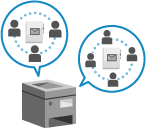
Można zarejestrować grupę (grupę użytkowników), z którą można udostępniać miejsca docelowe, a także udostępniać listę adresów grupy użytkowników określonym użytkownikom, na przykład w tym samym dziale.
Jedna lista adresów grupy użytkowników może zostać upubliczniona tylko dla jednej grupy użytkowników.
Jedna lista adresów grupy użytkowników może zostać upubliczniona tylko dla jednej grupy użytkowników.
Procedura udostępniania miejsc docelowych
Aby udostępnić miejsca docelowe, wykonaj poniższą procedurę:
|
Krok 1
|
Zarejestruj użytkowników, którym chcesz udostępnić miejsca docelowe na urządzeniu lokalnym (tym urządzeniu).
* Możesz pominąć ten krok, jeśli korzystasz z uwierzytelniania serwera zewnętrznego: Przejdź do kroku 2.
* Jeśli zarejestrowano grupy użytkowników, możesz określić grupę użytkowników, do której należy użytkownik, w obszarze [Skojarzenie grupy użytkowników] podczas rejestracji nowych informacji o użytkowniku lub ich edycji. Ekran [Dodaj użytkownika] i [Edytuj informacje o użytkowniku]
|

|
Krok 2
|
Wybierz użytkowników należących do grupy i zarejestruj grupę użytkowników.
|
|
Krok 3
|
Upublicznij listę adresów grupy użytkowników dla grupy użytkowników.
|
Rejestrowanie grupy użytkowników
Wybierz użytkowników należących do grupy i zarejestruj grupę użytkowników.
Użyj Remote UI (Zdalny interfejs użytkownika) z poziomu komputera, aby zarejestrować grupę użytkowników. Nie można użyć panelu sterowania do zarejestrowania grupy użytkowników.
Wymagane są uprawnienia administratora.
Wymagane są uprawnienia administratora.
1
Zaloguj się do interfejsu Remote UI (Zdalny interfejs użytkownika) jako administrator. Uruchamianie aplikacji Remote UI (Zdalny interfejs użytkownika)
2
Na stronie portalu Remote UI (Zdalny interfejs użytkownika) kliknij [Ustawienia/Rejestracja]. Strona główna Remote UI (Zdalny interfejs użytkownika)
3
Kliknij na [Zarządzanie Użytkownikiem]  [Zarządzanie Uwierzytelnianiem] [Zarządzanie grupami użytkowników].
[Zarządzanie Uwierzytelnianiem] [Zarządzanie grupami użytkowników].Zostanie wyświetlony ekran [Zarządzanie grupami użytkowników].
4
Zarejestruj grupę użytkowników.
Gdy używane jest uwierzytelnianie urządzenia lokalnego
1
Kliknij [Dodaj grupę (użytkownicy urządzeń lokalnych)...].
Zostanie wyświetlony ekran [Dodaj grupę (użytkownicy urządzeń lokalnych)].
2
Skonfiguruj grupę użytkowników.
[ID grupy]
Wprowadź odrębny identyfikator, który ma być przypisany do grupy użytkowników.
[Nazwa grupy użytkowników]
Wprowadź nazwę wyświetlaną grupy użytkowników.
[Użytkownik do zarejestrowania w grupie użytkowników]
Określ użytkowników należących do tej grupy. Wybierz użytkowników, których chcesz dodać do grupy na liście w obszarze [Użytkownicy urządzeń lokalnych] i kliknij przycisk [Dodaj >>], aby dodać użytkowników do listy w obszarze [Użytkownicy urządzeń lokalnych].
3
Kliknij [Dodaj].
Grupa użytkowników została zarejestrowana.
Gdy używane jest uwierzytelnianie serwera zewnętrznego
1
Kliknij [Dodaj grupę (inni użytkownicy)...].
Zostanie wyświetlony ekran [Dodaj grupę (inni użytkownicy)].
2
Skonfiguruj grupę użytkowników.
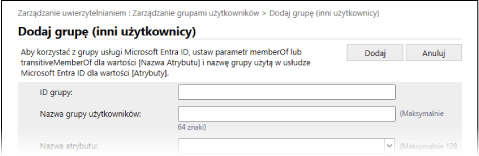
[ID grupy]
Wprowadź odrębny identyfikator, który ma być przypisany do grupy użytkowników.
[Nazwa grupy użytkowników]
Wprowadź nazwę wyświetlaną grupy użytkowników.
[Nazwa atrybutu]
Wpisz nazwę atrybutu (nazwa firmy, dział, stanowisko itp.), który chcesz ustawić dla grupy użytkowników, spośród nazw atrybutów zarejestrowanych na serwerze uwierzytelniającym.
[Atrybuty]
Wprowadź wartość atrybutu, który ma zostać powiązany z grupą użytkowników. Wszyscy użytkownicy z pasującymi wartościami atrybutów należą do tej grupy.
3
Kliknij [Dodaj].
Grupa użytkowników została zarejestrowana.
5
Wyloguj się z Remote UI (Zdalny interfejs użytkownika).
UWAGA
Możesz skonfigurować ustawienia tak, aby automatycznie zmieniały nazwę listy adresowej grupy użytkowników, gdy nazwa grupy użytkowników zostanie zmieniona podczas uwierzytelniania użytkownika.
Uprawnienia administratora lub administratora urządzenia są wymagane do skonfigurowania ustawień.
Uprawnienia administratora lub administratora urządzenia są wymagane do skonfigurowania ustawień.
Zaloguj się do Remote UI (Zdalny interfejs użytkownika) jako administrator , naciśnij przycisk [Ustawienia/Rejestracja] [Ustaw Odbiorcę] [Ustawienia Osobista lista adresowa/ Lista adresowa grupy użytkowników] i zaznacz pole wyboru [Zastosuj zmianę nazwy grupy użytkowników do nazwy listy adresowej grupy użytkowników].
, naciśnij przycisk [Ustawienia/Rejestracja] [Ustaw Odbiorcę] [Ustawienia Osobista lista adresowa/ Lista adresowa grupy użytkowników] i zaznacz pole wyboru [Zastosuj zmianę nazwy grupy użytkowników do nazwy listy adresowej grupy użytkowników].Można skonfigurować ustawienia w celu używania identyfikatora wydziału jako grupy użytkowników podczas korzystania z funkcji Zarządzanie identyfikatorami wydziału.
Do skonfigurowania ustawień wymagane są uprawnienia administratora.
Do skonfigurowania ustawień wymagane są uprawnienia administratora.
Zaloguj się do Remote UI (Zdalny interfejs użytkownika) jako administrator , kliknij [Ustawienia/Rejestracja] [Zarządzanie Użytkownikiem] [Zarządzanie Uwierzytelnianiem] [Ustawienia podstawowe] [Edytuj...] na ekranie [Ustawienia zarządzania grupami użytkowników] w obszarze [Inne ustawienia], wybierz pole wyboru [Użyj ID wydziału jako grupy użytkowników].
, kliknij [Ustawienia/Rejestracja] [Zarządzanie Użytkownikiem] [Zarządzanie Uwierzytelnianiem] [Ustawienia podstawowe] [Edytuj...] na ekranie [Ustawienia zarządzania grupami użytkowników] w obszarze [Inne ustawienia], wybierz pole wyboru [Użyj ID wydziału jako grupy użytkowników].Konfigurowanie publicznego miejsca docelowego listy adresowej grupy użytkowników
Listę adresową grupy użytkowników możesz udostępnić zarejestrowanej grupie użytkowników. Użytkownicy mogą korzystać z listy adresowej udostępnionej publicznie dla grupy użytkowników, do której należą.
Lista adresowa grupy użytkowników może zostać upubliczniona tylko dla jednej grupy użytkowników. Ponadto, jeśli lista adresowa grupy użytkowników jest już ustawiona jako publiczna dla grupy użytkowników, tej grupy użytkowników nie można ustawić jako miejsca docelowego widoku publicznego dla innej listy adresowej grupy użytkowników.
Lista adresowa grupy użytkowników może zostać upubliczniona tylko dla jednej grupy użytkowników. Ponadto, jeśli lista adresowa grupy użytkowników jest już ustawiona jako publiczna dla grupy użytkowników, tej grupy użytkowników nie można ustawić jako miejsca docelowego widoku publicznego dla innej listy adresowej grupy użytkowników.
Skonfiguruj te ustawienia za pomocą Remote UI (Zdalny interfejs użytkownika) z komputera. Do konfigurowania ustawienia nie można używać panelu sterowania.
Wymagane są uprawnienia administratora.
Wymagane są uprawnienia administratora.
1
Zaloguj się do interfejsu Remote UI (Zdalny interfejs użytkownika) jako administrator. Uruchamianie aplikacji Remote UI (Zdalny interfejs użytkownika)
2
Na stronie portalu Remote UI (Zdalny interfejs użytkownika) kliknij [Książka Adresowa]. Strona główna Remote UI (Zdalny interfejs użytkownika)
Zostanie wyświetlony ekran [Listy adresowe].
3
Kliknij listę adresów grupy użytkowników, która ma zostać upubliczniona z list adresowych.
4
Kliknij [Ustawienia publicznego widoku].
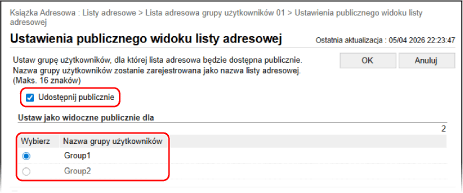
Zostanie wyświetlony ekran [Ustawienia publicznego widoku listy adresowej].
5
Zaznacz pole wyboru [Udostępnij publicznie] i wybierz grupę użytkowników, dla której lista adresów będzie publiczna.
6
Kliknij [OK].
Ustawienia zostały zastosowane.
7
Wyloguj się z Remote UI (Zdalny interfejs użytkownika).