Janela [Adicionar utilizador] e [Editar informações de utilizador]
Inicie sessão na Remote UI (Interface Remota) como um administrador com privilégios de administrador, clique em [Programações/Grav.]  [Gestão do utilizador] [Gestão de autenticação] e, em seguida, clique em [Adicionar utilizador...] ou [Editar...] para o nome de utilizador exibir a janela [Adicionar utilizador] ou [Editar informações de utilizador].
Pode registrar novas informações de utilizador no dispositivo local ou editar informações de utilizadores registados nestas janelas.
[Gestão do utilizador] [Gestão de autenticação] e, em seguida, clique em [Adicionar utilizador...] ou [Editar...] para o nome de utilizador exibir a janela [Adicionar utilizador] ou [Editar informações de utilizador].Pode registrar novas informações de utilizador no dispositivo local ou editar informações de utilizadores registados nestas janelas.
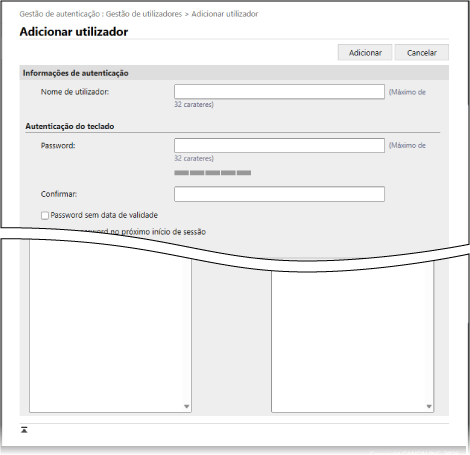
[Informações de autenticação]
Especifique o nome de utilizador e as informações de autenticação de acordo com o método de início de sessão.
[Nome de utilizador]
Introduza o nome de utilizador.
[Autenticação do teclado]
[Password] e [Confirmar]
Insira a palavra-passe para iniciar sessão com a autenticação de teclado em [Password] e [Confirmar].
* Para editar as informações de um utilizador registado, marque a caixa de seleção [Alterar password] e insira as informações.
* Pode exibir um medidor de força da palavra-passe para verificar a força da palavra-passe introduzida. [Usar indicador de força de password]
[Password sem data de validade]
Selecione esta caixa de verificação para que a palavra-passe nunca expire.
[Alterar password no próximo início de sessão]
Selecione esta caixa de verificação para forçar o utilizador a alterar a palavra-passe no primeiro início de sessão. Quando o utilizador altera a password, a caixa de seleção é desmarcada automaticamente.
[Autenticação da UI remota]
[Utilizar a Autenticação de 2 Fatores]
Selecione esta caixa de verificação se os utilizadores introduzirem uma palavra-passe de uso único (autenticação de dois fatores) quando iniciarem sessão na Remote UI (Interface Remota).
* Esta definição só está disponível quando os utilizadores com sessão iniciada editam as suas próprias informações de utilizador.
[Informações de utilizador]
[Apresentado como]
Insira o nome do utilizador a ser registado.
O nome de exibição é usado para o seguinte:
O nome de exibição é usado para o seguinte:
O nome do remetente quando enviar um correio eletrónico
O nome de utilizador em suspensão forçada
[Endereço de correio eletrónico]
Insira o endereço de e-mail do utilizador.
Quando os dados digitalizados são enviados, o endereço introduzido aqui também é apresentado juntamente com o nome do remetente. Este endereço também é utilizado para enviar um documento premindo [Enviar para mim]. Quando um I-Fax é enviado, este endereço é apresentado como remetente na linha "Remetente" do aparelho recetor.
Quando os dados digitalizados são enviados, o endereço introduzido aqui também é apresentado juntamente com o nome do remetente. Este endereço também é utilizado para enviar um documento premindo [Enviar para mim]. Quando um I-Fax é enviado, este endereço é apresentado como remetente na linha "Remetente" do aparelho recetor.
[Informação de impressão IPP]
Para associar a impressão IPP ao utilizador, especifique o endereço de e-mail utilizado para a impressão IPP.
* Pode configurar a definição quando a definição em [Programações/Grav.] [Programações de rede] [Programações de impressão IPP] estiver ativada.
[Programações de rede] [Programações de impressão IPP] estiver ativada.* Os utilizadores registados no dispositivo local podem configurar as definições eles próprios, ou um administrador pode configurar as definições em lote utilizando um ficheiro CSV. Associar informações de impressão IPP aos utilizadores
[Informações de Universal Print]
Para associar um utilizador à Universal Print, especifique um endereço de correio eletrónico ou um número de telefone associado a uma conta Microsoft 365.
* Para poder usar esta configuração, clique em [Programações/Grav.] [Programações de rede] [Progs. p/Universal Print] e confirme se [Progs. p/Universal Print] está ativado.
[Programações de rede] [Progs. p/Universal Print] e confirme se [Progs. p/Universal Print] está ativado.* Os utilizadores registados no dispositivo local podem configurar as definições eles próprios, ou um administrador pode configurar as definições em lote utilizando um ficheiro CSV. Associar informações da Universal Print a utilizadores
[Programações de ID de departamento]
Para utilizar a Gestão de ID de departamento, especifique o ID de departamento ao qual o utilizador pertence.
Clique em [Programações de ID de departamento...], selecione o ID do departamento na lista e clique em [OK].
Clique em [Programações de ID de departamento...], selecione o ID do departamento na lista e clique em [OK].
* É possível registar o novo ID de departamento em [Registar novo departamento] no ecrã de seleção do ID de departamento. Registar um ID de departamento e PIN
* Se o ID de departamento atribuído a um utilizador for eliminado, é necessário alterar as definições. Atribuir um ID de departamento a um utilizador
[Programações de função]
Selecione os privilégios do utilizador (funções). Funções
[Programações de conta de utilizador]
[Definir expiração para a conta de utilizador]
Para definir a expiração da conta, selecione a caixa de verificação e introduza a data de expiração.
[Desativar a conta de utilizador]
Selecione esta caixa de verificação para desativar temporariamente a conta de utilizador.
[Associação de grupo de utilizadores]
Para associar um utilizador a um grupo de utilizadores, selecione um grupo de utilizadores na lista e clique em [Adicionar].
* Esta definição não é apresentada quando se utiliza o ID do departamento como um grupo de utilizadores.
NOTA
Ao iniciar sessão como utilizador geral
Um utilizador com privilégios GeneralUser pode alterar as seguintes informações após fazer login na Remote UI (Interface Remota) e clicar em [Programações/Grav.] [Gestão do utilizador] [Gestão de autenticação]:
[Gestão do utilizador] [Gestão de autenticação]:[Password] e [PIN]
[Utilizar a Autenticação de 2 Fatores]
[Apresentado como]
[Endereço de correio eletrónico]
* Nas configurações da função de autenticação, [Alterações à programação por utilizadores sem privilégios de administrador] em [Outras programações] precisa ser definido para permitir que os utilizadores definam as configurações de endereço de e-mail. Ecrã [Editar programações básicas]