Регистрировать адресатов в адресной книге и для кнопок однокнопочного набора можно с компьютера с помощью Remote UI (Удаленный ИП).
Для регистрации адресов электронной почты, мест хранения файлов и номеров факсов можно пользоваться следующими способами:
Регистрация адресатов в адресной книге (Remote UI (Удаленный ИП))
Регистрация адресатов путем прямого ввода информации о них
Регистрация адресатов путем поиска информации о пользователях, управляемой сервером LDAP
ПРИМЕЧАНИЕ
При изменении или удалении места хранения, зарегистрированного в качестве адресата
Измените зарегистрированные сведения об адресате или удалите адресат и зарегистрируйте его снова в качестве нового адресата. Редактирование и удаление адресатов в адресной книге (Remote UI (Удаленный ИП))
Регистрация адресатов в адресной книге
Необходимая подготовка
При использовании сервера LDAP зарегистрируйте в аппарате информацию об этом сервере LDAP. Регистрация серверов LDAP
1
Выполните вход в Remote UI (Удаленный ИП). Запуск Remote UI (Удаленный ИП)
Списки адресов, для которых можно зарегистрировать адресатов, различаются в зависимости от вошедшего в систему пользователя. Типы списков адресов
2
На странице портала Remote UI (Удаленный ИП) нажмите [Адресная книга]. Страница портала Remote UI (Удаленный ИП)
Появится экран [Списки адресов].
3
Нажмите на список адресов, в котором требуется зарегистрировать адресата. Типы списков адресов
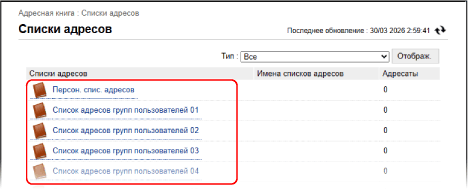
Появится экран списка адресов.
Если появится экран ввода PIN-кода, введите PIN-код, установленный для адресной книги, и нажмите [OK].
4
Выберите команду [Регистр.новых адресатов].
Появится экран [Регистрация нового адресата: E-Mail].
5
Выберите тип адресата и нажмите [Задать].
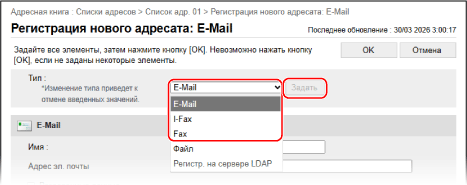
Появится экран регистрации выбранного типа нового адресата.
Если в качестве адресата регистрируется адрес электронной почты, этот шаг не требуется. Перейдите к шагу 6.
При регистрации мест хранения файлов (общей папки, файлового сервера или Супер-ячейка) выберите [Файл].
Регистрация адресатов с помощью информации о пользователях с сервера LDAP 
1
В разделе [Тип] выберите [Регистр. на сервере LDAP] и щелкните [Задать].
Появится экран [Регистрация нового адресата: Регистрация на сервере LDAP].
2
Выберите сервер LDAP, на котором будет выполняться поиск адресата, и введите информацию для аутентификации.
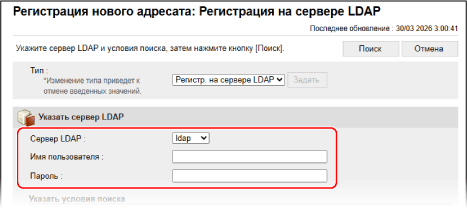
Чтобы осуществлять аутентификацию с использованием информации для входа в систему, введите имя пользователя и пароль аппарата, зарегистрированные на сервере LDAP.
Чтобы осуществлять аутентификацию анонимно без использования информации для входа в систему, оставьте имя пользователя и пароль пустыми.
3
В разделе [Указать условия поиска] выберите атрибуты цели поиска и введите поисковую строку.
4
Выберите команду [Поиск].
На экране появятся пользователи, которые удовлетворяют критериям поиска.
Если алгоритму поиска не удается найти пользователей
Если в результате поиска найти пользователей не удалось, хотя информация (имя пользователя и пароль) для аутентификации сервера LDAP верна, проверьте время, установленное для сервера LDAP и аппарата. Поиск невозможно выполнить, если настройка времени сервера LDAP отличается от настройки времени аппарата на пять минут или более.
Невозможно осуществлять поиск одновременно с панели управления и Remote UI (Удаленный ИП).
5
Выберите пользователя, которого необходимо зарегистрировать в адресной книге, и нажмите [OK].
Адресат будет зарегистрирован в адресной книге.
Если вы регистрируете адресата с помощью информации о пользователе с сервера LDAP, вы можете пропустить остальные шаги.
С сервера LDAP можно получить только информацию об имени, адресе электронной почты и номере факса. Настройте другую информацию, отредактировав адресата, зарегистрированного в адресной книге. Редактирование и удаление адресатов в адресной книге (Remote UI (Удаленный ИП))
В поле [Имя] введите имя адресата.
Вы можете зарегистрировать адресата без ввода имени. Однако если вы введете имя, при указании адресатов вы сможете искать этого адресата по его инициалу или имени.
7
Установите информацию об адресате в соответствии с его типом.
При управлении адресатами с помощью номеров доступа
В [Номер доступа] введите номер доступа, чтобы отобразить адресата, которого требуется зарегистрировать.
* Если для регистрируемого адресата не указан номер доступа, оставьте [Номер доступа] пустым.
8
Выберите команду [OK].
Адресат будет зарегистрирован в адресной книге.
9
Выполните выход из Remote UI (Удаленный ИП).
Регистрация адресатов для кнопок однокнопочного набора
Необходимая подготовка
При использовании сервера LDAP зарегистрируйте в аппарате информацию об этом сервере LDAP. Регистрация серверов LDAP
1
Выполните вход в Remote UI (Удаленный ИП). Запуск Remote UI (Удаленный ИП)
2
На странице портала Remote UI (Удаленный ИП) нажмите [Адресная книга]. Страница портала Remote UI (Удаленный ИП)
Появится экран [Списки адресов].
3
Выберите команду [Список адресов однокнопочного набора].
Появится экран списка адресов.
Если появится экран ввода PIN-кода, введите PIN-код, установленный для адресной книги, и нажмите [OK].
4
Щелкните имя (или номер) с пометкой [Не зарегистрировано].
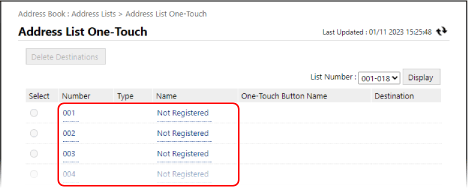
Появится экран [Регистрация нового адресата: E-Mail].
Кнопкам однокнопочного набора назначаются трехзначные номера (001–200). В правом верхнем углу экрана выберите диапазон номеров в поле [Номер списка] и щелкните [Отображ.], чтобы изменить номера, отображаемые в списке.
5
Выберите тип адресата и нажмите [Задать].
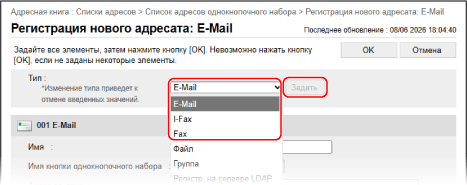
Появится экран регистрации выбранного типа нового адресата.
Если в качестве адресата регистрируется адрес электронной почты, этот шаг не требуется. Перейдите к шагу 6.
При регистрации мест хранения файлов (общей папки, файлового сервера или Супер-ячейка) выберите [Файл].
При регистрации групп адресатов см. следующий раздел:
Регистрация адресатов с помощью информации о пользователях с сервера LDAP
1
В разделе [Тип] выберите [Регистр. на сервере LDAP] и щелкните [Задать].
Появится экран [Регистрация нового адресата: Регистрация на сервере LDAP].
2
Выберите сервер LDAP, на котором будет выполняться поиск адресата, и введите информацию для аутентификации.
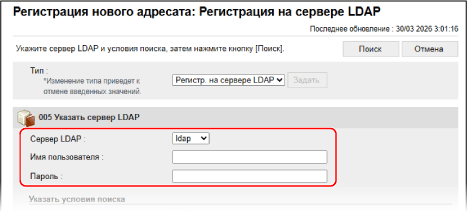
Чтобы осуществлять аутентификацию с использованием информации для входа в систему, введите имя пользователя и пароль аппарата, зарегистрированные на сервере LDAP.
Чтобы осуществлять аутентификацию анонимно без использования информации для входа в систему, оставьте имя пользователя и пароль пустыми.
3
В разделе [Указать условия поиска] выберите атрибуты цели поиска и введите поисковую строку.
4
Выберите команду [Поиск].
На экране появятся пользователи, которые удовлетворяют критериям поиска.
Если алгоритму поиска не удается найти пользователей
Если в результате поиска найти пользователей не удалось, хотя информация (имя пользователя и пароль) для аутентификации сервера LDAP верна, проверьте время, установленное для сервера LDAP и аппарата. Поиск невозможно выполнить, если настройка времени сервера LDAP отличается от настройки времени аппарата на пять минут или более.
Невозможно осуществлять поиск одновременно с панели управления и Remote UI (Удаленный ИП).
5
Выберите пользователя, которого нужно зарегистрировать для кнопки однокнопочного набора, и нажмите [OK].
Адресат зарегистрирован для кнопки однокнопочного набора.
Если вы регистрируете адресата с помощью информации о пользователе с сервера LDAP, вы можете пропустить остальные шаги.
С сервера LDAP можно получить только информацию об имени, адресе электронной почты и номере факса. Настройте другую информацию, отредактировав адресата, зарегистрированного для кнопки однокнопочного набора. Редактирование и удаление адресатов в адресной книге (Remote UI (Удаленный ИП))
В поле [Имя] введите имя адресата.
Вы можете зарегистрировать адресата без ввода имени. Однако если вы введете имя, при указании адресатов из адресной книги вы сможете искать этого адресата по его инициалу или имени.
* Адресаты, зарегистрированные для кнопок однокнопочного набора, также регистрируются и отображаются в адресной книге (список адресов для однокнопочного набора), и их можно выбирать при указании адресатов из адресной книги.
7
В поле [Имя кнопки однокнопочного набора] введите имя кнопки.
Вы можете регистрировать кнопки без ввода имен. Однако если вы введете какое-либо имя, оно будет отображаться на кнопке однокнопочного набора.
8
Установите информацию об адресате в соответствии с его типом.
9
Выберите команду [OK].
Адресат зарегистрирован для кнопки однокнопочного набора.
10
Выполните выход из Remote UI (Удаленный ИП).