Использование облачного почтового сервера с помощью OAuth 2.0
Настройте параметры для использования облачной службы Microsoft, Microsoft Exchange Online или облачной службы Google, Google Workspace с помощью платформы авторизации OAuth 2.0.
Настройка параметров аутентификации OAuth 2.0 (Microsoft)
Настройте этот параметр с помощью Remote UI (Удаленный ИП) на компьютере. Невозможно использовать панель управления для настройки этого параметра.
Необходимо иметь права администратора или администратора сети.
Необходимо иметь права администратора или администратора сети.
Необходимая подготовка
Проверьте, правильно ли установлены даты и время на аппарате. Настройка даты и времени
* При изменении установки текущей даты и времени после настройки параметров аутентификации OAuth 2.0, перенастройте параметры аутентификации OAuth 2.0.
Войдите в Remote UI (Удаленный ИП) с правами администратора. Запуск Remote UI (Удаленный ИП)
2
На странице портала Remote UI (Удаленный ИП) нажмите [Параметры/Регистрация]. Страница портала Remote UI (Удаленный ИП)
3
Нажмите [Отправить]  [Параметры OAuth 2.0 (Microsoft)].
[Параметры OAuth 2.0 (Microsoft)].Отобразится диалоговое окно [Параметры OAuth 2.0 (Microsoft)].
4
В разделе [Основные параметры] нажмите [Правка].
Отобразится диалоговое окно [Изменить основные настройки].
5
Выберите флажок [Использовать OAuth 2.0 (Microsoft)].
6
Выберите, следует ли проверять сертификат при использовании зашифрованной связи TLS с сервером.
Для проверки сертификата установите флажок [Проверить сертификат сервера].
Чтобы добавить общее имя (CN) для элементов верификации, установите флажок [Добавить CN к позициям для проверки].
7
В поле [Конечная точка сервера авторизации Microsoft Entra ID] введите следующий URL-адрес.
|
https://login.microsoftonline.com/<Tenant name>/oauth2/v2.0
|
Введите «общий», «потребители» или «организации» для <Tenant name> в соответствии со средой эксплуатации аппарата.
8
Выберите команду [OK].
Снова отобразится экран [Параметры OAuth 2.0 (Microsoft)].
9
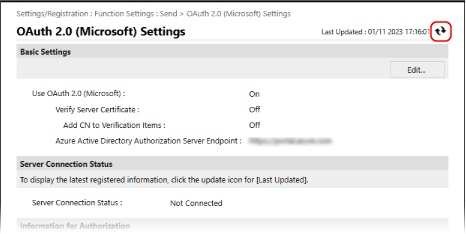
Подождите несколько секунд, а затем щелкните [ ].
].
].
10
Проверьте, отображается ли [Подключение выполнено успешно] для [Состояние подключения к серверу].
11
Щелкните ссылку, отображаемую рядом с надписью [Конечная точка сервера авторизации Microsoft Entra ID], и авторизуйте сервер в соответствии с приведенными на экране инструкциями.
Следуйте инструкциям, приведенным в окне [Сообщение], и введите код пользователя, отображаемый в поле [Код пользователя].
Авторизация осуществляется в течение срока, указанного в поле [Срок действия кода пользователя истекает через].
12
Подождите несколько минут, а затем щелкните [].
].13
Проверьте, отображается ли [Активно] для [Состояние токена].
14
Выполните выход из Remote UI (Удаленный ИП).
ПРИМЕЧАНИЕ
Если вы изменили настройки, чтобы прекратить использование OAuth 2.0, а затем снова хотите начать использовать OAuth 2.0, перенастройте параметры аутентификации OAuth 2.0 из шага 1.
Настройка параметров аутентификации OAuth 2.0 (Google)
Необходимая подготовка
Проверьте, правильно ли установлены даты и время на аппарате. Настройка даты и времени
* При изменении установки текущей даты и времени после настройки параметров аутентификации OAuth 2.0, перенастройте параметры аутентификации OAuth 2.0.
Шаг 1: Настройка параметров клиента аутентификации в Google Workspace
Для настройки параметров клиента аутентификации следуйте приведенной ниже процедуре.
Способ настройки может быть изменен из-за обновлений службы или по другим причинам. Подробнее см. в руководстве для Google Cloud.
Способ настройки может быть изменен из-за обновлений службы или по другим причинам. Подробнее см. в руководстве для Google Cloud.
1
Войдите в Google Cloud с использованием учетной записи администратора Google Workspace и создайте новый проект.
Подробнее о порядке создания проектов см. в руководстве для Google Cloud.
2
Включите службу API Gmail.
1
Вызовите на экран созданный проект и выберите [API и сервисы].
Отобразится диалоговое окно [API и сервисы].
2
Нажмите клавиши [Включенные API и сервисы] [Gmail API].
[Gmail API].3
Настройте параметры на экране согласия OAuth.
1
На экране [API и сервисы] щелкните [Экран согласия OAuth].
Отобразится диалоговое окно [Экран согласия OAuth].
2
Введите [Внутренний] и щелкните [СОЗДАТЬ].
Отобразится диалоговое окно [Изменить регистрацию приложения].
3
Настройте [Имя приложения], [Электронная почта службы поддержки пользователей] и [Контактная информация разработчика].
Введите имя в [Имя приложения] и информацию в [Электронная почта службы поддержки пользователей] и [Контактная информация разработчика].
4
Выберите команду [СОХРАНИТЬ И ПРОДОЛЖИТЬ].
5
Выберите команду [ДОБАВИТЬ ИЛИ УДАЛИТЬ ОБЛАСТИ].
6
Установите флажок для API Gmail (https://mail.google.com/) и щелкните [ОБНОВИТЬ].
7
Проверьте настройку и нажмите [СОХРАНИТЬ И ПРОДОЛЖИТЬ].
4
Настройте данные аутентификации доступа.
1
На экране [API и сервисы] щелкните [Учетные данные].
Отобразится диалоговое окно [Учетные данные].
2
В разделе [СОЗДАТЬ УЧЕТНЫЕ ДАННЫЕ] нажмите [ID клиента OAuth].
Отобразится диалоговое окно [Создать ID клиента OAuth].
3
Выберите [Настольное приложение] в поле [Тип приложения] и введите имя для клиента OAuth 2.0 в поле [Имя].
4
Выберите команду [СОЗДАТЬ].
Будут созданы [ID клиента] и [Секрет клиента].
Шаг 2: Настройка параметров OAuth 2.0 (Google) на аппарате
Настройте этот параметр с помощью Remote UI (Удаленный ИП) на компьютере. Использовать панель управления для настройки этого параметра невозможно.
Требуются права администратора.
Требуются права администратора.
1
Войдите в Remote UI (Удаленный ИП) с правами администратора. Запуск Remote UI (Удаленный ИП)
2
На странице портала Remote UI (Удаленный ИП) нажмите [Параметры/Регистрация]. Страница портала Remote UI (Удаленный ИП)
3
Нажмите [Отправить] [Параметры OAuth 2.0 (Google)].
[Параметры OAuth 2.0 (Google)].Отобразится диалоговое окно [Параметры OAuth 2.0 (Google)].
4
В разделе [Основные параметры] нажмите [Правка].
Отобразится диалоговое окно [Изменить основные настройки].
5
Выберите флажок [Использовать OAuth 2.0 (Google)].
6
Выберите, следует ли проверять сертификат при использовании зашифрованной связи TLS с сервером.
Для проверки сертификата установите флажок [Проверить сертификат сервера].
Чтобы добавить общее имя (CN) для элементов верификации, установите флажок [Добавить CN к позициям для проверки].
7
Введите [ИД клиента] и [Секрет клиента], а затем нажмите [OK].
Снова отобразится экран [Параметры OAuth 2.0 (Google)].
Введите идентификатор клиента и секретный ключ клиента, полученные из Google Workspace. Подробные сведения см. на веб-сайте Google Workspace.
8
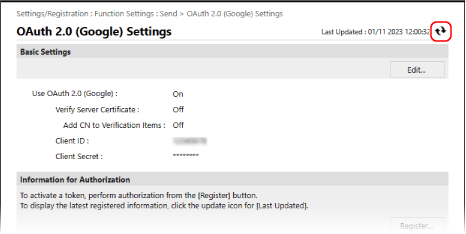
Подождите несколько секунд, а затем щелкните [].
].
9
В разделе [Информация для авторизации] нажмите [Зарегистрировать].
Отобразится диалоговое окно [Зарегистрировать информацию для авторизации].
10
Щелкните ссылку, отображаемую рядом с надписью [URL для сервера авторизации Google], и авторизуйте сервер в соответствии с приведенными на экране инструкциями.
Введите часть кода авторизации URL-адреса, отображаемого на экране ошибок во время авторизации, в поле [Код авторизации].
|
https://xxxxxxxxxx&code=<authorization code>&scope=xxxxxxxxxx
|
11
Выберите команду [OK].
Снова отобразится экран [Параметры OAuth 2.0 (Google)].
12
Подождите несколько минут, а затем щелкните [].
].13
Проверьте, отображается ли [Активно] для [Состояние токена].
14
Выполните выход из Remote UI (Удаленный ИП).
ПРИМЕЧАНИЕ
Если вы изменили настройки, чтобы прекратить использование OAuth 2.0, а затем хотите снова начать использовать OAuth 2.0, перенастройте параметры в шаге 2. Процедура настройки параметров OAuth 2.0 (Google) на аппарате. Шаг 2: Настройка параметров OAuth 2.0 (Google) на аппарате